miércoles, 25 de mayo de 2016

Tendencias del mercado informático

1. Los nuevos ordenadores

El uso de las tecnologías, está originando una transformación en toda la sociedad, no solo entre las personas si no tambien en todos los sectores: Empresas,administraciones etc. Internet se ha convertido en el gran anfitrión de las TIC y la tendencia más clara en el mundo de las TIC que es la que está relacionada con la movilidad de las PDA o pocket PC, Portátiles, teléfonos móviles y equipos multimedias para el hogar.

Las lineas generales, estos dispositivos cuentan con los elementos siguientes:
  • La CPU o procesador, con su sistema operativo.
  • La memoria.
  • La pantalla y el hardware de vídeo.
  • Las interfaces que permitirán su conexión con otros dispositivos.
1.1 PDA o Pocket PC

Del inglés Personal Digital Assistant (Asistente Digital Personal), es un tipo de micro ordenador portátil de tamaño muy reducido que generalmente se controla mediante una
pantalla táctil. La PDA se usa con frecuencia en el ámbito de la educación, en el campo de la medicina para hacer diagnósticos. En bares o restauración se utiliza para tomar nota de los pedidos. Incluso de se puede utilizar de GPS.
Ya son sustituidos por los smartphones o teléfonos inteligentes.


1.2 Netbook

Es un ordenador portátil de bajo costo y dimensiones reducidas que sirve principalmente para conectarse a internet.

Los sistemas operativos usados son Windows XP Home, Windows 7 Starter, Windows CE (propietarios, de Microsoft), y otros de código abierto basados en GNU/Linux,

El procesador suele ser un Atom de Intel con chip gráfico integrado (onboard), la memoria RAM es de 2 GB como máximo y la capacidad del disco duro (algunos con unidades SSD, otros con unidades de 2,5 pulgadas) oscila entre 16 y 250 GB.

Disponen de ranuras para tarjetas de memoria y conectores para pendrive USB. Las pantallas son pequeñas, entre 7 y 12 pulgadas, y suelen tener una resolución de 1024 x 600 píxeles en formato 16:10. Disponen de panel táctil (touchpad) que sustituye al ratón, y de un teclado QUERTY completo.


1.3 Notebook

Es un ordenador personal portátil, también llamado Laptop, que pesa normalmente entre 1 y 3 kg, capaz de realizar la mayor parte de las tareas que realizan los ordenadores de sobremesa, con similar capacidad y con la ventaja que involucra su peso y tamaño reducido.

Las diferencias entre estos dos portátiles son:

Notebook
  • Es un ordenador de sobremesa.
  • Mayor capacidad de disco y memoria. 
  • Duración de baterías entre 3 y 6 horas. 
  • Tamaño de pantalla de hasta 19 pulgadas. 
Netbooks
  • Pensado solo para conectarse a Internet. 
  • Poco disco y poca memoria. 
  • No poseen unidades de DVD. 
  • Mayor duración de baterías (entre 6 y 10 horas).

1.4 Tablet PC

Es un ordenador portátil que cuenta con una pantalla táctil con la que se puede interactuar con el ordenador sin necesidad de teclado ni ratón. Es más ligero que un portátil y algo menos que una PDA, ideal para trabajar como si de una pizarra se tratara mediante el uso de un lápiz óptico y una pantalla táctil.


1.5 Equipos compactos táctiles.

Son ordenadores con un bonito diseño y mucho minimalismo. Estos equipos cuentan con un monitor, un teclado y un ratón, todos los cables y piezas separadas desaparecen. Las ventajas de estos equipos podemos citar que ocupan menos espacio, son más fáciles de transportar y son más atractivos visualmente. El gran inconveniente es que la ampliación de estos equipos (componente a componente) resulta más cara que la de un ordenador clásico de tipo torre.


1.6 Los smartphones

Es un tipo de teléfono móvil construido sobre una plataforma informática móvil, con mayor capacidad de almacenar datos y realizar actividades, semejante a la de una minicomputadora, y con una mayor conectividad que un teléfono móvil convencional. Posee características similares a las de un ordenador y es, por tanto, vulnerable a los ataques de virus y ataques al SO. Estos teléfonos cuentan con un sistema operativo, vienen provistos de hardware para sincronizarse con el ordenador, sobre todo en lo que se refiere a agenda, contactos y correo. Además ofrecen una buena conectividad para un acceso fácil a la Red, al menos deben soportar Wi-Fi, GSM, GPRS, EDGE y UMTS.


El sistema operativo dependerá del fabricante. Actualmente el más popular es Android, pero podemos encontrar varios sistemas operativos: 
  • Android.
  • Symbian. 
  • Apple iOS.
  • RIM. 
  • Bada. 
  • Microsoft. 
Todos estos sistemas operativos ofrecen las siguientes funciones básicas:
  • Función GPS para utilizar mapas. 
  • Bluetooth. 
  • Cámara y grabación de video, algunos incluso en 3D. 
  • Correo electrónico y mensajería de texto. 
  • Mensajería instantánea (chat). 
  • Correo electrónico móvil, con la posibilidad de integración de múltiples cuentas de correo electrónico. 
  • Módem inalámbrico. 
  • Entretenimiento, juegos y multimedia. 
  • Agenda. 
  • Aplicaciones para las redes sociales.


1.7 Los eBooks

eBook se puede definir de dos maneras, una es la versión electrónica o digital de un libro confeccionada para ser comercializada en Internet, y la otra es el dispositivo electrónico utilizado para leer libros en formato digital. 

Los libros electrónicos llegaron al mercado hace algunos años y se promocionaron por su capacidad para ahorrar papel, dinero y espacio. La diferencia de los eBook reader o lectores de libros electrónicos con otros dispositivos (tablet PC, notebook, etc.) es la tinta electrónica.


La tinta electrónica tiene las siguientes ventajas comparada con otras tecnologías como el LCD:

  • Bajo consumo de energía. 
  • Pantalla robusta, ligera y delgada, incluso en comparación con el LCD. 
  • Visión agradable con sensación «cercana al papel» ya que la imagen es fija, sin parpadeo/refresco de pantalla. 
  • Es un material reflectivo, que permite leer con luz natural (no tiene iluminación posterior o interna de ningún tipo).
Los eBook reader o lectores de Libros Electrónicos suelen funcionar además como reproductores MP3 o como visores de imágenes, son capaces de leer distintos tipos de formatos de imagen, sonido y texto.


2. Los HTPC o Media Center

Los HTPC (Home Theather Personal Computer) o Media Center son ordenadores destinados a estar en el salón de casa acompañando al televisor. Están pensados para ofrecer entretenimiento multimedia: escuchar música, ver películas o fotos, reproducir DVD, ver y grabar televisión, buscar noticias, usarlo como consola de videojuegos.

Para construir un ordenador HTPC se necesita una placa base, un procesador, memoria RAM, disco duro, una tarjeta de vídeo, otra de sonido, una unidad de DVD o BD, software y un sistema operativo. Este tipo de ordenadores no suele llevar ni teclado ni ratón, pero sí un mando a distancia que suele venir con la caja. 

El sistema operativo de estas máquinas puede ser tanto Linux como Windows. Además hay que instalar el software necesario para el manejo de todos los dispositivos, entre ellos está: el Windows Media Center, el SageTV o el software libre: Mythtv, Freevo o Linux Media Center. 

Este tipo de ordenadores debe ser muy silencioso, en particular la fuente de alimentación. Se suele montar un único ventilador controlado automáticamente por la fuente de alimentación. Para terminar, es necesario que la placa cuente con un sistema de control de ruido.

Características generales de los HTPC: 
  • Son silenciosos. 
  • Su aspecto tiene un diseño atractivo. 
  • Incluyen mando a distancia, con lo que nos olvidaremos del teclado o el ratón. 
  • Gran conectividad. Se pueden conectar al TV, a la cadena de música, al vídeo, al teléfono, etc. Además, se pueden conectar a otro ordenador de casa y compartir información, acceso a Internet (Wi-Fi o ADSL), impresora, etc. 


3. Barebones

Es como un PC de sobremesa, más pequeño, preparado para la multimedia. Está a medio camino entre el ordenador de sobremesa y el portátil. Es un ordenador con una placa base más sofisticada que los ordenadores normales preparada para reproducir CD/DVD, escuchar la radio, ver la televisión, acceder a fotos, ver vídeos, etc., casi sin tener que arrancar ningún sistema operativo, en muchos casos lo hace la BIOS, dispone también del modo PC que permite trabajar como si fuese un ordenador normal. 

La mayoría de los barebones utilizan placas base del tipo Micro ATX, Mini ATX, o Mini ITX, aunque también es verdad que muchos modelos utilizan placas base diseñadas específicamente para ellos. 

La ventaja de los barebones es que todo lo dan hecho. Solo hay que enchufarlos a la tele. . La mayoría tienen configuraciones cerradas que no te permiten cambiar ciertos componentes, además de estar más limitados a la hora de ampliarlos en un futuro (más RAM, otra placa, un procesador mejor, etc.)


4. Consolas

Las consolas o las videoconsolas son sistemas electrónicos de entretenimiento para el hogar que ejecutan juegos electrónicos o videojuegos contenidos en cartuchos o discos ópticos. Los primeros sistemas de videoconsolas fueron diseñados únicamente para jugar, pero han ido evolucionando con el paso del tiempo hasta convertirse en verdaderas máquinas de potentes gráficos. Incorporan características importantes de multimedia, como Internet, tiendas virtuales, canales de noticias y de tiempo. En la actualidad, existen tres compañías importantes (Microsoft, Nintendo y Sony) que fabrican videoconsolas tanto portátiles como de sobremesa. 

Al igual que los ordenadores, las videoconsolas han sido clasificadas en distintas generaciones. Algunas generaciones están señaladas por el número determinado de bits con los que se trabajaba de la segunda a la séptima. 

En la primera generación eran equipos analógicos y no digitales. A partir de la tercera generación se empieza a trabajar con 8 bits. La séptima generación ya no se identifica por el número de bits en las consolas.

La GPU es un procesador dedicado exclusivamente al procesamiento de gráficos para aligerar la carga de trabajo de la CPU en aplicaciones como los videojuegos y aplicaciones 3D interactivas. 

Todas las consolas de séptima generación llevan incorporadas una GPU, que favorece que cada vez sean más potentes y los gráficos sean de mayor calidad.


4.1 Xbox 360 

CPU basada en PowerPC y diseñada por IBM. Funciona a 3,2 GHz y consta de tres núcleos simétricos que pueden ejecutar dos hilos por hardware cada uno. 

  1. Memoria RAM de 512 MB de tipo GDDR3 a 700 MHz, que le proporcionan un ancho de banda a memoria de 22,4 GB/s. 
  2. La tarjeta gráfica (GPU) incluye ATI Radeon R500 a 500 MHz. 
  3. El audio tiene una frecuencia máxima de 48 kHz con una resolución de hasta 32 bits, pudiendo descodificar hasta 256 canales al mismo tiempo. 
Además, incorpora ranuras para tarjetas de memoria de 64 MB, tarjeta Ethernet Gigabit (para conectividad), tres puertos USB 2.0, a través de los cuales se podrán conectar discos duros externos y otros reproductores y consolas.

La Xbox 360 está especialmente pensada para ser usada con televisores HDTV de alta resolución haciendo funciones de Media Center, como reproducir y grabar televisión. Además, la Xbox 360 puede reproducir DVD, vídeos, audio en formato MP3 y fotos.


4.2 Wii de nintendo

Se caracteriza por la detección de la distancia, la dirección y los ángulos de inclinación de los jugadores, respecto a un sensor que se coloca junto al televisor. Sus características técnicas son:
  • CPU: IBM PowerPC, nombre en clave «Broadway» (manufacturado con tecnología SOI CMOS de 90 nm) a 729 MHz. 
  • GPU: ATI Hollywood (basado en la familia ATI Radeon X-) a 243 MHz. 
  • Memoria RAM de 64 MB de tipo GDDR3.
Es compatible con redes Wi-Fi. Como almacenamiento interno, incorpora una memoria flash ROM de 512 MB. El nuevo mando de control de la Wii permite al jugador controlar y manejar la consola con solo apuntar con él hacia la pantalla. Es un peculiar periférico de entrada.


4.3 PlayStation 3 de Sony 
  • CPU: PowerPC-base «Power Processing Element» Core a 3,2 GHz, de Cell. La arquitectura Cell es multinúcleo, y puede ejecutar varios procesos en paralelo. 
  • GPU: RSX Reality Synthesizer a 550 MHz, diseñado por NVIDIA y Sony. 
  • Memoria: 256 MB de RAM a 3,2 GHz y 256 MB GDDR3 de VRAM a 700 MHz. Almacenamiento: Incluye Blu-Ray Disc y disco duro con posibilidad de instalar Linux en una partición. CompactFlash Type I y II slots (solo en modelos de 60 y 80 GB), ranuras SD/MMC slot (solo en modelos de 60 y 80 GB). 
  • Comunicaciones: Cuenta con un puerto Gigabit Ethernet, IEEE 802.11g Wi-Fi, Bluetooth 2.0 USB 2.0.
5. El hogar digital

El concepto de hogar digital nace con la evolución de la domótica tradicional (automatización de viviendas y edificios), al incluir en todos los hogares las tecnologías de la información y la comunicación, que hasta hace poco solo se veían en entornos empresariales y de oficina. La principal característica del hogar digital es la integración de los diferentes sistemas que pueden coexistir: domótica, seguridad, multimedia y comunicación. 

  • Sistemas de domótica: Conjunto de sistemas capaces de automatizar una vivienda, aportando servicios de gestión energética, seguridad, bienestar y comunicación, y que pueden estar integrados por medio de redes interiores y exteriores de comunicación, cableadas o inalámbricas,
  • Sistemas de seguridad: Permiten controlar, de forma local o remota, cualquier zona de la vivienda y cualquier incidencia relativa a la seguridad del hogar, bienes, etc., y de las personas que lo habitan, como intrusiones en la vivienda, fugas de agua o gestión de emergencias. 
  • Sistemas multimedia: Estos sistemas incluyen el ocio y el entretenimiento para el disfrute de contenidos multimedia a los que se puede acceder desde un equipo reproductor-visualizador. Dicho contenido puede encontrarse en el hogar o bien recibirse de fuentes externas. r. Dicho contenido puede encontrarse en el hogar o bien recibirse de fuentes externas. Entre estos sistemas se encuentra la televisión; la radio; el vídeo bajo demanda; descargas de contenido multimedia; juegos (locales y en línea); reproducción local de contenidos, como es el DVD; reproducción de contenidos en red; etc.
  • Sistemas de comunicación: Para estos sistemas se emplea la tecnología IP para transporte de datos y comunicación entre periféricos.  Actualmente se extiende el uso de las comunicaciones móviles basados en tecnologías GSM y UMTS, que facilitan la comunicación entre sistemas, tanto dentro como fuera del hogar digital, lo que proporciona servicios de movilidad o el acceso a viviendas que no disponen de acceso por cable. 
  • Pasarelas residenciales: Estos dispositivos conectan las infraestructuras de telecomunicaciones (datos, control, automatización, etc.) de la vivienda a una red pública de datos, como por ejemplo Internet,  normalmente combina las funciones de un router, de un hub, de un módem con acceso a Internet para varios PC, de cortafuegos e incluso de servidor de aplicaciones de entretenimiento, como vídeo/ audio bajo demanda, de comunicaciones, como VoIP (telefonía a través Internet), o de telecontrol, como la domótica. 

6. Modding 

El modding es el arte o técnica de modificar estética o funcionalmente partes de un ordenador, ya sea la torre, el ratón, el teclado o el monitor. Consiste en personalizar los PC, añadiendo, modificando o en muy raras ocasiones sacándole partes, modificando la estructura de la caja, añadiendo componentes, modificando la forma de estos para obtener mayor espectacularidad y diseño; en definitiva, es el arte de darle forma y color al PC poniendo en ello toda la imaginación que se pueda tener. 

Las modificaciones más comunes que hoy en día se realizan a los ordenadores son: 

  • Sustitución de diodos LED por otros más potentes o cátodos fríos de diferentes colores.
  • Sustitución de cables IDE, SATA, FDD por cables redondeados y/o reactivos al UV (mejoran la refrigeración del gabinete).
  • Pintado interior o exterior (incluidos componentes electrónicos).
  • Construcción de ventanas para hacer visible el interior o conseguir un efecto estético (con metacrilato).
  • Construcción de blowholes (entradas o salidas de aire con ventiladores de fácil acceso).    
  • Colocación de ventiladores para mejorar la refrigeración de los componentes electrónicos. 
  • Colocación de un Baybus externo (controlador de los ventiladores que hay en el interior del gabinete o caja del ordenador). 
  • Colocación de elementos de iluminación interior y a veces exterior. 
  • Construcción de elementos para monitorizar las temperaturas de los componentes electrónicos o controlar la velocidad de los ventiladores (Baybus, Fanbus, Rheobus). 
  • Sustitución total o parcial de los elementos de refrigeración convencional por elementos de refrigeración silenciosa o pasiva, refrigeración líquida, o lo más reciente, refrigeración por evaporación. A esta última se le conoce actualmente como Heat-Pipes.

6.1 Consecuencias del modding

Las personas que se dedican a hacer modding (conocidos como modders) deben asumir el riesgo que conlleva el hacer modificaciones poco habituales, y normalmente sin garantía, en sus ordenadores. 

7. Grafeno, el material del futuro.

Es un material compuesto solo de carbono, igual que el diamante o el grafito de la mina de los lápices, que a pesar de su distinto aspecto no son más que formas de carbono puro. 

El grafeno es una estructura laminar plana muy fina (con un grosor inferior al de un folio) y resistente formada por una única fila de átomos de carbono. 

Sus propiedades son las siguientes: 
  • Su resistencia es hasta 200 veces superior a la del acero. 
  • Es sumamente flexible, ligero y duro.
  • Es un magnífico conductor de electricidad y calor. 
  • El carbono es uno de los elementos químicos que más abundan en la Tierra, lo cual multiplica sus posibilidades de revolucionar la industria.
El uso del grafeno en el mundo de la electrónica no solo se limita a la fabricación de los procesadores de próxima generación (que podrán multiplicar por cien la velocidad del mejor procesador actual) sino que también podría ser utilizado en un futuro cercano en la fabricación de pantallas táctiles con una vida útil casi ilimitada, a un bajo costo y bastante flexibles. 

Con este nuevo material los aparatos del futuro serían flexibles y elásticos como la goma, podríamos tener un móvil que se doblaría y se convertiría en reloj o en una tableta, según nuestras necesidades. O un portátil que se llevara doblado en el bolsillo, sin teclado ni ratón, flexible y capaz de convertirse en un GPS o un despertador sin necesidad de ser cargado con baterías.


Vídeo

jueves, 19 de mayo de 2016

Opciones de arranque e imágenes

1. Opciones de arranque de un PC

Está formado por varios pasos al iniciar el pc:
  1. Encendido, se presiona el botón de encendido.
  2. El bootstrap, se ejecutan las instrucciones almacenadas en la memoria ROM
  3. Auto comprobación del encendido (power-on self-test-POST), diagnóstico del sistema de cada componente.
  4. Localización del Sistema Operativo.
  5. Carga del Sistema Operativo.
  6. Establecimiento del entorno.
Un disco de arranque o disco de inicio es un disco que contiene los archivos necesarios
para iniciar el sistema operativo. Se suelen utilizar como dispositivos de rescate o recuperación para arrancar ordenadores con problemas.


1.1 Arranque DOS desde una memoria USB.

La BIOS de la placa base del equipo debe admitir el arranque con dispositivos
USB. Utilizaremos para ello la utilidad HPUSBFW.EXE.
Esta utilidad formatea memorias USB empleando 
los sistemas de archivos FAT, FAT32 o NTFS.


1.2 Arranque y ejecución de Linux desde una memoria USB.

Tenemos que configurar la BIOS o elegir la memoria USB como dispositivo de arranque.Las mayoría de equipos modernos permiten seleccionar la unidad USB como dispositivo de arranque sin tener que modificar la BIOS. En ese caso basta con pulsar la tecla precisa nada más iniciar el equipo justo en el momento en que empiezan a aparecer los primeros mensajes del sistema. Tal tecla puede ser [ESC], [F12]. En muchos casos bastará con seleccionar "USB HDD" o algo similar.


2. Utilidades para la creación de imágenes 


Una imagen de disco es uno o varios archivos que contienen una copia exacta de todo el contenido del disco. Estos archivos de imagen se pueden guardar después en medios extraíbles, como CD, DVD, USB, etc.

Es un archivo donde se almacena una copia o imagen exacta de un sistema de ficheros, normalmente un disco óptico.

Los formatos de imágenes ISO más comunes son:
  • La extensión .ISO: Es un solo archivo de todos los datos.
  • La extension .BIN: Guarda todos los datos.

3. Herramientas para la clonación.

Clonación: Es la realización de una copia exacta de algo.

La función de clonación de muchas herramientas software, como Clonezilla, Norton Ghost de Symantec o Acronis True Image, es crear un archivo de imagen, o varios, con toda la información requerida para recuperar un disco o una partición completos.

En la clonación de discos con uno o más sistemas operativos instalados y configurados,
es necesario que los equipos tengan el mismo hardware. El archivo de imagen se clona
en una o varias particiones, reemplazando los datos existentes. Estas herramientas también
permiten crear copias de respaldo.

3.1 Herramienta de clonación Clonezilla.

Es un software libre de recuperación ante desastres, sirve para la clonación de discos y particiones. Hay dos tipos de clonezillas disponibles:
  • Clonezilla Live: Sirve para realizar copias de seguridad y restauración de máquinas.
  • Clonezilla Se: Sirve para clonar muchos ordenadores al mismo tiempo.
Características del clonezilla:
  1. Es software libre
  2. Sistema de archivos compatibles: puede clonar GNU / Linux, MS Windows, basado en Intel Mac OS y FreeBSD, NetBSD y OpenBSD, sin importar que sea de 32 bit (x86) o 64 bit (x86-64).
  3. Casi todos los pasos se pueden hacer a través de comandos y opciones.
  4. El archivo de imagen puede ser un disco local, un servidor ssh, samba o NFS


3.2 Crear una imagen del disco duro. Copia de respaldo.
  • Norton Ghost: Programa que permite crear imágenes de discos duros.


  • Copia de respaldo: Se pueden realizar sobre el disco duro o sobre DVD. El disco duro puede ser externo o también se puede realizar la copia en el mismo disco, pero en otra partición. Lo ideal sería tener en nuestro disco una partición con la instalación del sistema operativo y el software, y otra partición para los datos.
3.3 Crear una imagen del disco duro en varios volúmenes.

Podrá elegir entre diferentes tipos de volúmenes de almacenamiento y crear con facilidad el volumen que mejor se adapte a sus necesidades de protección de datos. Incluso puede crear varios volúmenes en un único RAID para una mejor organización del espacio de almacenamiento y expandir el espacio cuando sea necesario.
Synology Hybrid RAID (SHR) es un tipo de volumen inteligente que optimiza el tamaño del volumen al combinar discos duros de distintos tamaños en una serie de discos.


Cambiar tipo de volumen

DSM ofrece los cuatro tipos siguientes de cambio de volumen:
  • Básico a RAID 1
  • Básico a RAID 5
  • RAID 1 a RAID 5
  • RAID 5 a RAID 5+Spare
  • RAID 5 a RAID 6

3.4 Copia de una unidad.

La finalidad es copiar de un disco duro a otro a otro disco duro. A través del programa Acronis True Image Home.
  1. Iniciamos Acronis True Image Home. Se abre la ventana principal y elegimos la opción Utilidades de disco. Desde la pantalla que aparece, seleccionamos la opción Clonar disco. Hacemos clic en Siguiente.


   2. A continuación seleccionamos el modo Automático de clonación del disco duro; desde este modo, todas las particiones del antiguo disco se copiarán sobre el nuevo y se asignará tamaño proporcionalmente. Hacemos clic en Siguiente. 

  3. Como el disco duro nuevo no tiene particiones, Acronis lo detectará como disco destino de la clonación. El primero es el disco origen y el segundo el de destino. Acronis asigna automáticamente espacio para las particiones destino. Después hacemos clic en el botón Siguiente


  4. La pantalla siguiente muestra el resumen del proceso de clonación. Como se va a clonar el disco que contiene el sistema operativo activo, es necesario reiniciar el equipo. En ese caso, después de hacer clic en el botón Proseguir nos pedirá confirmar el reinicio. Haremos clic en Reiniciar para comenzar el proceso.


  5. Al finalizar el proceso de clonación, nos indicará que apaguemos el ordenador. Entonces debemos cambiar el disco duro y los jumpers maestro-esclavo, si es IDE, para que el arranque se realice con este nuevo disco.

Vídeo


martes, 26 de abril de 2016

Reparación de equipos

1. Detección de averías en un equipo informático 

La mayoría de problemas que se relacionan con el software pueden solucionarse instalándolo y configurándolo de nuevo. Otros problemas, pueden deberse a la instalación de algún elemento de hardware y la incompatibilidad del hardware con el software.

En cuanto el ordenador no funciona se intenta localizar el fallo en dispositivos hardware o en algún otro componente del ordenador, cuando realmente el error es más sencillo de localizar.

No existen fórmulas mágicas para solucionar todos los problemas que puedan ocurrir en el ordenador, pero hay una serie de procesos o pautas generales que podemos seguir para identificar lo que puede estar causando el problema.

1.1 Comprobaciones iniciales

Una vez concluido el montaje del PC, Hemos de hacer una comprobación inicial para evitar la aparición de problemas. Debemos Comprobar los siguientes parámetros; 
  1. Si la placa base está bien conectada a la caja y recibe la energía de la fuente de alimentación. 
  2. Si los módulos de memoria están bien sujetos y en la posición adecuada. 
  3. Si el microprocesador, disipador y ventilador está bien sujetos y conectados y si recibe la energía de la fuente de alimentación. 
  4. Si las tarjetas están bien insertadas en su ranura y sujetas mediante los tornillos. 
  5. Si los conectores de discos duros, DVD, CD y disquetera están bien conectados a la fuente de alimentación y a la placa base. 
  6. Si los conectores del frontal están bien conectados a la posición indicada a la placa base.
Realizada esta primera comprobación y antes de enchufar el ordenador comprobaremos: 
  1. Que las conexiones externas, como son teclados, ratón y monitor estén correctamente en su conector.
  2. Que la alimentación eléctrica llegue a la fuente de alimentación del PC y al monitor.
1.2 Señales de aviso luminosas y acústicas 

Puede ocurrir que al enchufar el PC e iniciar el proceso de arranque el ordenador emita una serie de pitidos. Es el modo que tiene la placa base de comunicarnos el estado del sistema.
El significado de algunos pitidos puede ser el siguiente:

  • Un único pitido indica que todo está correcto.
  • Uno, dos o tres pitidos suelen indicar un error de memoria.
  • Un pitido largo y dos o tres cortos pueden indicar fallo en la tarjeta de vídeo.
  • Seis pitidos, fallo de teclado.
  • Ocho pitidos, problemas con la tarjeta de vídeo.
Estos códigos audibles no son los mismos para todas las BIOS, pues cada una tiene su propio código.
Además de avisos acústicos, puede suceder que aparezcan mensajes en la pantalla, como por ejemplo:
  • Error de la suma de verificación de la ROM BIOS.
  • La batería del CMOS falló.
  • Error de teclado o teclado no presente.
  • Fallo de disco duro.
  • Fallo al iniciar el sistema.
  • Fallo de unidad de disquete.

1.3. Fallos comunes 

Algunos de los fallos más comunes que podemos encontrarnos pueden ser los siguientes: 
  • El Ordenador no hace nada cuando se enciende. 
  • No se ve nada en la pantalla del monitor. 
  • El equipo no detecta el disco duro. 
  • No se mueve el puntero del ratón o el teclado no responde. 
  • La Unidad de CD o DVD no lee los discos. 
  • La disquetera no es capaz de leer los disquetes.

2. Fallos en la fuente de alimentación

La fuente de alimentación es un componente responsable de al menos la tercera parte de los fallos del PC.
  • Picos: Fluctuaciones de alto voltaje que se producen inesperadamente y suelen durar un breve periodo de tiempo.
  • Apagones: Es la pérdida total de corriente eléctrica. 
  • Sobre-voltajes: Aumento del voltaje fuera de los niveles normales que no cae de forma súbita.
  • Caídas de voltaje: Es lo opuesto al sobre-voltaje, excepto que el pico se elimina rápidamente.
Algunos de los síntomas que pueden significar un problema de alimentación son:
  • El PC se bloquea o se reinicia sin razón aparente. 
  • Se producen fallos en los discos duros, errores de escritura, errores de acceso a archivos, etc. Se producen errores en la transmisión de datos entre los nodos de una red. 
  • Algunos componentes internos fallan. t Las luces oscilan y su intensidad varía. 
  • El PC se comporta de forma extraña al conectar un dispositivo de elevado consumo.
Existen unos cuantos de dispositivos que se pueden utilizar para proteger el ordenador y su fuente de alimentación. 
  1. Supresores de voltaje. Muchos conectores multidioma incluyen la capacidad para proteger los dispositivos conectados a ella contra picos o sobre-voltajes. Tienen un componente incorporado para desviar la energía de sobre-voltaje hacia un circuito de toma de tierra. 
  2. Sistemas de alimentación ininterrumpida, o SAI. Funcionan como una batería grande y un cargador de batería. Ofrece a los dispositivos conectados un flujo constante de energía sin fluctuaciones de corriente. Proporciona protección al ordenador personal contra picos, los apagones, los sobre-voltajes y las caídas de voltaje.


3. Fallos en el chequeo de memoria

Los problemas en la memoria son difíciles de solucionar, y se pueden producir durante el proceso de inicio o cuando una aplicación se está ejecutando. Algunas de las situaciones en las que ocurren estos problemas son: 
  • Después de instalar la memoria, el proceso de arranque produce uno, dos o tres pitidos y no aparece nada en la pantalla. Nos aseguraremos de que el módulo de memoria está bien colocado en el zócalo y que el tipo y la velocidad de memoria son compatibles con la placa base. Comprobaremos el zócalo de memoria; si no están todos ocupados controlaremos el orden. 
  • Puede ocurrir que durante el proceso de arranque el conteo de memoria mostrado esté equivocado y sea menor que lo que debería. La BIOS no reconoce la memoria instalada. Puede ser porque es incompatible o mayor de lo que el sistema puede soportar.
  • El ordenador muestra un mensaje de error similar a estos: Memory address error at xxxxx (error en la dirección de memoria xxxxx); Memory failure at xxxxx, read yyyyy, expecting zzzzz (fallo de memoria en xxxxx, leído yyyyy, esperado zzzzz); Memory parity error at xxxxx (error de paridad de memoria en xxxxx); etc. Puede deberse a un fallo en el módulo de memoria o un problema con la placa base. 
  • Problemas de memoria relacionados con el software. La mayoría son el resultado de cómo la aplicación gestiona la memoria. Estos incluyen errores en el registro, fallos de protección general y de página y errores de excepción. Reiniciar el ordenador resolverá algunos de los problemas. 
  • Un ordenador funciona bien y de repente comienza a tener problemas de memoria. Debemos desencajar y encajar de nuevo los módulos de memoria y revisar si hay corrosión en los contactos y en los conectores de la ranura. Puede que el calentamiento del ordenador haya dañado la memoria u otros componentes.


4. Problemas con el microprocesador 

Cuando un microprocesador no funciona, la solución es reemplazarlo. Sin embargo, muchos de los problemas del microprocesador tienen que ver con otros elementos, como pueden ser el enfriamiento del microprocesador o del sistema, la fuente de alimentación, la compatibilidad con la placa base, etc. 

Algunos de los síntomas que indican un posible fallo del microprocesador son: 
  • El ordenador no arranca. 
  • El ordenador arranca, pero no inicia el sistema operativo. 
  • El ordenador deja de funcionar durante el proceso de inicio del sistema operativo, y si se inicia, se cae con frecuencia cuando se ejecutan aplicaciones. 
  • El ordenador de repente tiene problemas de error de paridad POST en muchos dispositivos. 
  • El ordenador se bloquea después de unos minutos de funcionamiento. 
4.1 Calentamiento del microprocesador

Cuando un ordenador se inicia sin problemas y funciona correctamente pero al cabo de un tiempo se detiene (no responden el teclado ni el ratón y la pantalla muestra la imagen del último proceso que se estaba ejecutando), es probable que el microprocesador se esté recalentando. 

Cuando se produzca esta situación seguiremos estos pasos: 
  1. Apagamos el ordenador.
  2. Volvemos a encenderlo después de unos minutos en que habremos dado tiempo al micro para que se enfríe. 
  3. Si vuelve a repetirse la misma situación citada anteriormente, es porque el procesador no se ha enfriado lo suficiente y se está recalentando. Puede que se necesite agregar un ventilador o un disipador de calor al micro o agregar ventiladores de enfriamiento complementarios a la caja del ordenador.

5. Problemas con la placa base

La placa base contiene la mayoría de los componentes de procesado del sistema. El POST de la BIOS examina todas las subsecciones de la placa base cada vez que se conecta la alimentación del sistema, de forma que la mayoría de los problemas se detectan bastante antes de que arranque el sistema operativo. 

A continuación, se enumera una serie de normas que deberían ayudarnos a identificar y a corregir problemas en la placa base: 
  1. Comprobación de todos los conectores. Empezando por el conector de alimentación y cada uno de los cables y conectores enganchados a la placa base. 
  2. Verificación de todos los componentes montados en la placa, como el microprocesador o la memoria, que deben estar encajados correctamente. 
  3. Comprobar si la placa tiene objetos extraños. Un tornillo, un clip o un trozo de cable pueden dar lugar a un cortocircuito que puede desactivar la placa base. 
  4. Cotejar si todos los jumpers e interruptores DIP están configurados correctamente. Inspeccionar todos los tornillos de la placa base y comprobar que no toquen las trazas del circuito impreso. Es recomendable que lleven arandela de protección. 

6. Problemas con disqueteras, CD o DVD

El arranque con disquete era muy común en tiempos del sistema operativo Windows 98. Sin embargo, desde la aparición de Windows XP, que se instala desde CD-ROM, el arranque desde disquete no es tan común. La mayoría de las aplicaciones de recuperación del sistema tienen hoy en día CD de arranque. Si encontramos problemas al arrancar desde disquete, hemos de revisar lo siguiente:
  • El disquete tiene que ser un disco de arranque y la BIOS debe estar configurada para que la unidad de disco sea el primer disco de arranque.
  • La unidad de disquete ha de estar bien conectada a la fuente de alimentación y a la placa base. Un fallo común es colocar el bus de datos de la disquetera al revés. Este fallo se detecta fácilmente porque el LED de la disquetera permanece encendido aunque no esté trabajando. 
Si alguno de estos puntos no se cumple, puede que el proceso de arranque desde disquete no se realice correctamente. Igualmente, también podemos usar un CD o DVD para el arranque del ordenador.


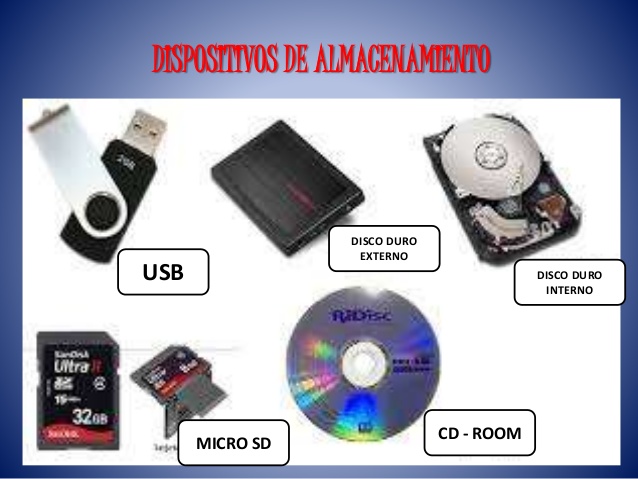
7. Problemas con los dispositivos de almacenamiento

Una vez instalados los dispositivos IDE o SATA, hemos de comprobar si el sistema los reconoce entrando en la BIOS. Si tras revisar las conexiones el problema persiste, puede ocurrir que el cable de datos esté dañado (probaríamos con otro cable. Las unidades de CD o DVD no suelen plantear problemas. Si la instalación se ha realizado correctamente deben funcionar. Si no funcionan correctamente, puede ser porque estén averiadas. Todos los discos duros producen un cierto ruido durante su funcionamiento normal, y el nivel de ruido varía dependiendo de si la unidad está girando (suena una especie de zumbido) o si se está accediendo a ella (suena una especie de golpeteos regulares). Algunos ruidos anormales, como un zumbido agudo (un chirrido), pueden indicar problemas; por ello es muy importante hacer inmediatamente una copia de los datos.

 Algunos mensajes que indican que algo va mal en el disco pueden ser los siguientes: 

  • Aparece un mensaje de error en pantalla: disk boot failure, insert system disk and press enter, significa que el sistema es incapaz de leer el sector de arranque. Puede deberse a varios motivos: 
  1.  El cable de datos no funciona correctamente; probamos con otro. 
  2.  La secuencia de arranque de la BIOS se dirige a un disco que no es de arranque. Revisaremos la BIOS. 
  3.  Puede que tenga un virus; arrancamos con un disco de arranque limpio y ejecutamos un antivirus. 
  4.  Puede que el sector de arranque se haya estropeado. Iniciamos el ordenador con un disco de arranque y ejecutamos la orden FDISK/MBR desde el indicador del DOS (a continuación, pulsamos la tecla Intro). Se volverá a crear el sector de arranque y se eliminará cualquier virus que pueda haber en el sector de arranque. Después escribimos SYS C: y a continuación pulsamos la tecla Intro para transferir nuevamente los archivos de sistema al disco duro. 
  • Algunos mensajes de error pueden aparecer al iniciar o usar el equipo; por ejemplo, error leyendo la unidad <X>, error de E/S, error de datos al escribir en la unidad <X>, error de búsqueda-sector no encontrado. Estos errores pueden indicar daño físico en el disco o daños en los datos. Por ello, ejecutaremos SCANDISK con la opción completa seleccionada para comprobar los daños físicos del disco. Si se detectan daños, Scandisk permite guardar los datos dañados en un archivo. Si no puede reparar los datos dañados o indica que el disco sufre algún daño físico, habrá que sustituir la unidad. La herramienta Scandisk no está disponible en todos los sistemas operativos
  • Al iniciar un equipo con Windows puede aparecer un mensaje de error indicando que falta el sistema operativo o sistema operativo no encontrado. El problema puede deberse a:
  1. Que la BIOS no detecta el disco; entonces comprobaremos la configuración de la BIOS;
  2. Que el MBR es incorrecto, y utilizaremos el comando FIXMBR de la consola de recuperación de Windows para reparar el MBR de la partición de inicio; 
  3. Que alguna partición incompatible está marcada como activa o la partición que contiene el MBR ya no está activa. Cambiamos entonces la partición activa a aquella que contiene el sistema operativo. Podemos arrancar con un disco de arranque que tenga el comando FDISK y ejecutar dicho comando; Que el disco está dañado.

8. Problemas con las tarjetas 

Los problemas con las tarjetas de expansión son fáciles de diagnosticar, porque dejan de prestar la funcionalidad que proporcionan; por ejemplo, si una tarjeta de red no funciona, el equipo no se puede conectar a una red. El problema puede ser el driver de la tarjeta que no esté actualizado, entonces antes de desecharla es importante asegurarse de que la versión del driver es la correcta. También puede ser que el problema esté en los contactos de la tarjeta, por lo que procederemos a limpiarlos, o en la ranura de expansión; en ese caso, cambiaremos la tarjeta de ranura.

8.1 Tarjeta de vídeo

La mayoría de los problemas de la tarjeta de vídeo se detectan fácilmente porque son visuales y se muestran en el monitor. Lo primero que haremos cuando el ordenador esté encendido y la pantalla está en blanco y negro y no se vea la imagen será revisar las conexiones: el monitor debe estar conectado a la fuente de alimentación, el cable de alimentación del monitor debe estar conectado a la red eléctrica y el monitor debe estar conectado al ordenador.

Si tras esta comprobación la imagen sigue sin verse, probaremos con otro monitor que funcione; si el problema persiste, probablemente haya que cambiar la tarjeta de vídeo. Antes comprobaremos si la tarjeta está instalada y ajustada correctamente.

También podemos probar la tarjeta de vídeo en otro equipo que funcione o en otra ranura de la placa base. Si la pantalla se ve correctamente, el problema puede que esté en la ranura de expansión o en la placa base del equipo inicial.

Si tanto la tarjeta de vídeo como el monitor funcionan correctamente durante el inicio del sistema pero falla con una aplicación determinada, el problema puede estar en el controlador de vídeo.

Los controladores antiguos suelen contener errores o pueden ser incompatibles con determinadas aplicaciones. La incompatibilidad es el origen de muchos de los problemas del vídeo. Hemos de conseguir la última versión del controlador de vídeo e instalarlo correctamente en nuestro sistema.


8.2 Tarjeta de sonido

Las averías en las tarjetas de sonido son bastante raras; si detectamos un problema, lo habitual es sustituirla por otra. Lo primero que haremos será una serie de comprobaciones: 
  1. Examinaremos que las conexiones de los altavoces, el micrófono y el joystick están en el conector adecuado y que encajan correctamente.
  2. Que el volumen en la tarjeta de sonido y los altavoces estén activos. Verificaremos que los cables de los altavoces no estén rotos. 
Los problemas más frecuentes que plantea la tarjeta de sonido suelen deberse a su configuración (IRQ, direcciones de entrada/salida, etc.).

También hemos de verificar que la última versión de software del controlador de la tarjeta de sonido esté instalada en nuestro equipo.


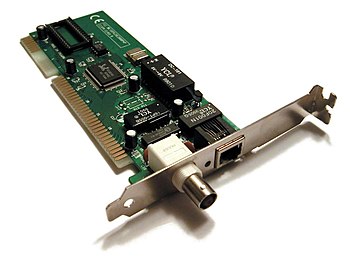
8.3 Tarjeta de red

Cuando tenemos un ordenador conectado a una red local mediante una tarjeta de red y de pronto el ordenador no puede trabajar en red, realizaremos las siguientes comprobaciones: 
  1. Que la tarjeta esté bien conectada y ajustada en la ranura de expansión en la placa base. 
  2. Que el cable de red esté bien conectado a la tarjeta. 
  3. Que el cable funcione correctamente; podemos verificarlo mediante un comprobador de cables. 
  4. Muchas tarjetas de red vienen con un software de diagnóstico, que al ejecutarlo indicará si la tarjeta está bien o no. Si el programa de diagnóstico detecta que la tarjeta de red está bien, examinaremos la IRQ y las direcciones de entrada/salida. 
  5. Podemos utilizar el comando PING.
9. Problemas con los periféricos 

Lo primero siempre es comprobar que el dispositivo esté bien conectado al ordenador.

9.1 El teclado y el ratón

Cuando un teclado no funciona en un ordenador, comprobaremos si el problema está en el teclado o en el conector, por ejemplo PS/2. Si el teclado funciona correctamente en otro ordenador, posiblemente el problema esté en el conector. Tendríamos que cambiar la placa base o comprar un teclado USB, evitando así usar el conector PS/2. Lo mismo haríamos con el ratón.


9.2 El monitor 

Cuando la imagen no se ve en la pantalla, en primer lugar debemos comprobar que el monitor recibe energía eléctrica, que está bien conectado el cable que va del monitor al ordenador y que está en on el botón de encendido de este.

Si la imagen sigue sin mostrarse, puede que la regulación de luz y contraste no sea la correcta; en ese caso probaremos a cambiarla con los botones del monitor.

Si sigue sin verse, puede que el problema esté en la tarjeta de vídeo.

En último caso, probaremos el monitor en un ordenador que funcione; si el problema persiste, el monitor está estropeado. 

A veces, la imagen en la pantalla del monitor aparece distorsionada de color o forma, o simplemente la imagen no aparece. Hemos de revisar los controles de brillo, contraste, altura y anchura, y configurarlos correctamente.

9.3 La impresora 

Casi todas las impresoras que se instalan actualmente incluyen asistentes de ayuda rápida que facilitan al usuario localizar y resolver problemas. 

Algunos de los problemas con que nos podemos encontrar con las impresoras son los siguientes: 
  • La impresora no imprime. Pueden ser que la impresora esté apagada, no hay papel en la bandeja, no está conectada correctamente o la cubierta está abierta. 
  • Algunos LED del panel están intermitentes. Puede ocurrir que sea necesario cambiar los cartuchos de tinta de color o negro o se haya producido un atasco de papel. 
  • Puede suceder que todo parece estar bien y la impresora sigue sin imprimir. En ese caso, probaremos a reinstalar el software o comprobaremos las IRQ y las interrupciones de E/S; puede que haya algún conflicto con otro dispositivo. Los controladores de software para la impresora deben ser los adecuados.
10. Incompatibilidades y ampliaciones hardware

A la hora de adquirir hardware para montar un equipo o para ampliarlo, hemos de tener en cuenta el problema de la compatibilidad. En la industria informática existen cientos de fabricantes que desarrollan hardware y software y cada uno ofrecerá una solución única para sus productos. Antes de comprar los productos se puede consultar a fabricantes y distribuidores sobre el hardware y el software que queremos usar para que certifiquen que los productos son compatibles.

Las incompatibilidades más habituales se producen entre el hardware y el software. Por ejemplo, supongamos que queremos actualizar el sistema operativo de un equipo; esto puede traernos problemas importantes, ya que puede que necesitemos actualizar el software que tenemos y los controladores hardware del equipo.

A la hora de realizar ampliaciones en nuestro PC, hemos de tener muy en cuenta las características de la placa base; para ello podemos consultar el manual de la placa base o la página web del fabricante.

11. Herramientas de diagnóstico 

Las dudas surgen porque solo apreciamos lo que vemos, pero cada uno de los componentes determina hasta qué punto es bueno el resultado. Si uno está en mal estado o no se ajusta a la calidad de las otras partes, puede malograr el conjunto. Desde los inicios de la informática personal existen los programas de diagnóstico: el software que analiza el ordenador y genera un detallado informe sobre sus componentes de hardware, sistema operativo, aplicaciones, extensiones, periféricos, controladores y demás.

A continuación vamos a ver herramientas que se ocupan de estas tareas, y que además nos ofrecerán comparativas con otros componentes. 

11.1 Aida 64

Es un programa de computador gratuito que proporciona información de los componentes hardware del mismo. Toda la información detallada que nos muestra se puede grabar en formatos HTML, CSV o XML. También muestra la web oficial de la marca de los componentes hardware y también un enlace hacia la página de controladores para actualizarlos. Es una herramienta que realiza un extenso y detallado análisis del PC.  El programa no requiere instalación; un simple ejecutable reúne toda la información disponible y muestra, en la ventana de una sencilla interfaz, una estructura de árbol en la que se clasifican los distintos elementos analizados por Aida64. Con Aida podremos obtener detalles sobre el procesador, placa base, memoria, sistema operativo, procesos activos, DLL en uso, servicios en ejecución, carpetas compartidas y usuarios, configuración de audio y vídeo, configuración de red local e Internet, software instalado, elementos de hardware instalados y mucho, mucho más.  el nuevo Aida64 introduce una nueva batería de benchmark enfocados a las arquitecturas y sistemas de 64 bit; además de las respectivas actualizaciones de la base de datos de detección de hardware y mejores herramientas para detección de nuevas tecnologías como las unidades de estado sólido SSD, Cualquier versión se puede descargar en archivo .ZIP o en archivo .EXE. El archivo.EXE crea un grupo en el menú de inicio.  Al ejecutar el archivo se muestra una ventana similar. La ventana dispone de una barra de menú, una barra de herramientas y está dividida en dos partes, como el explorador de Windows. A la izquierda vemos los componentes y elementos del ordenador y a la derecha, los detalles de cada elemento.


A) Información detallada de componentes


Para obtener una información más detallada, y no solo las propiedades de los componentes, nos moveremos por cada uno de los nodos y seleccionaremos los elementos que los componen. Los nodos son los siguientes: 


  • Placa base. Proporciona información detallada sobre el procesador, la CPU, la placa, la memoria, el módulo de memoria, el chipset y la BIOS.
  • Sistema operativo. Nos da detalles del sistema operativo, de los procesos que están abiertos, de los controladores del sistema, de los servicios y de los DLL. 
  • Servidor. Detalla datos de las carpetas y archivos compartidos, archivos abiertos, seguridad de la cuenta, datos del dominio y el servidor de conexión, usuarios del equipo, grupos locales y globales.
  • Monitor. Detalla datos de la tarjeta gráfica, del dispositivo asociado, del monitor, de las propiedades y efectos gráficos del escritorio, de las fuentes instaladas, etc. 
  • Multimedia. Detalla datos de los dispositivos de audio, de los controladores, de los dispositivos MCI y de los códecs instalados. 
  • Almacenamiento. Detalla datos de los dispositivos físicos y lógicos de almacenamiento y describe los estándares ATA asociados al disco duro y la tecnología SMART. 
  • Red. Detalla información sobre la red de Windows y de Internet, recursos de la red, del correo electrónico, de las rutas de red e información del historial de Internet con varios navegadores.
  • DirectX. Toda la información de los controladores DirectX, de vídeo, de sonido y de música. Extensión del sistema operativo Microsoft Windows.  La tecnología DirectX sirve para que los juegos y otros programas utilicen las capacidades multimedia avanzadas del hardware; es decir, mejora las capacidades multimedia del equipo. 
  • Dispositivos de hardware. Toda la información relacionada con los dispositivos hardware del equipo: de entrada, impresoras, PCI, PnP, USB, puertos, sus propiedades, sus recursos, la IRQ asociada y el archivo *.INF asociado, etc.
  •   Programas. Podremos ver todos los programas que se ejecutan al iniciar el equipo, las tareas programadas, la lista de programas instalados, las licencias con las claves de los productos y los tipos de archivos que el sistema reconoce. 
  • Seguridad. Muestra información sobre las opciones de seguridad, antivirus, cortafuegos, etc. 
  • Configuración. Ofrece información detallada de las variables de entorno, los iconos del panel de control, la papelera de reciclaje asociada a cada unidad del disco, los archivos y las carpetas del sistema y el registro de sucesos.
  • Base de datos. Aparece información sobre recursos y controladores para el acceso a bases de datos. 
  • Rendimiento. En este último nodo, podemos realizar una comparativa de operaciones de lectura y escritura de la memoria. La comparación la establece el programa con respecto a otras placas, otros chipsets y otros tipos de memoria. La información se visualiza ordenada de mayor a menor velocidad. 


B) Pruebas de rendimiento

Con Aida64 y desde la opción de menú Herramientas podemos hacer diferentes pruebas del sistema: 
  • Medir el rendimiento de los dispositivos de almacenamiento, opción de menú Rendimiento del disco. 
  • Pruebas de rendimiento de la memoria y la caché de memoria. 
  • Diagnóstico del monitor donde se realizan diferentes test de calibración, color, visualización geométrica y enfoque. 
  • Pruebas de estabilidad del sistema, sometiendo al máximo trabajo a la CPU, FPU, cachés, la memoria del sistema y unidades del disco duro. También podemos monitorizar el hardware para controlar las temperaturas, voltajes y velocidades del ventilador, mientras se ejecute la prueba de estabilidad. 
  • Visualizar las características de la CPU en funcionamiento.
11.2 Otras herramientas de diagnóstico 

  • SiSoft Sandra: Es un excelente programa de información del sistema y utilidad de diagnóstico para Windows de 32 y 64 bits. Proporciona información sobre el hardware, el software y cualquier dispositivo del sistema. SiSoft Sandra también nos muestra información sobre la configuración del software del sistema, como puede ser información sobre DirectX, el uso de memoria o el sistema operativo. Es capaz de mostrar información de: la CPU, la BIOS, el chipset, el adaptador de vídeo, los puertos, las tarjetas gráficas, la memoria, los buses PCI y AGP, los ODBC, las conexiones de red, los USB, la administración avanzada de la energía, las unidades y dispositivos de almacenamiento, del teclado, ratón, la tarjeta de sonido, la impresora, dispositivos MCI, los procesos que se ejecutan, los módulos OLE, volcados a CMOS, etc.
  • PCMark 7: Esta versión es para Windows 7. Es una herramienta ideal para probar la capacidad real de rendimiento de cualquier PC, desde el más sencillo hasta el más avanzado, con soporte para hardware DirectX 9 (mínimo), 10 y 11. PCMark 7 incluye más de 20 pruebas actualizadas, separadas por categorías o «suites», que además del típico PCMark Score (Puntuación PCMark) el programa nos entregará valores para poder medir sistemas de entrada, equipos de entretenimiento, creación de contenido audiovisual, ofimática, almacenamiento (SSD y dispositivos externos) y cálculos de alto rendimiento. Incluye más de 20 cargas de trabajo individuales se combinan varias suites separadas para la medición de diferentes aspectos del rendimiento del PC con un alto grado de precisión: 

  1. La suite PCMark mide el rendimiento general del sistema y devuelve una puntuación oficial de PCMark. 
  2. El test Lightweight mide la capacidad de los sistemas de nivel de entrada y plataformas móviles que no puede ejecutar la totalidad de la prueba PCMark. 
  3. El paquete de entretenimiento (los test Entertainment) mide el rendimiento del sistema de entretenimiento, escenarios de juegos y multimedia. 
  4. La suite Creativity mide el desempeño del equipo en los escenarios en los que estén implicadas las imágenes y el vídeo.
  5. La suite de productividad o Productivity mide el rendimiento del sistema de Internet y las aplicaciones ofimáticas.
  6.  El paquete de cálculo contiene cargas de trabajo que miden el funcionamiento del sistema de cálculo del ordenador.
  7. La suite de almacenamiento contiene cargas de trabajo que miden el rendimiento del sistema de almacenamiento del PC. Estas pruebas sirven para medir las unidades de estado sólido (SSD) y discos duros externos y del sistema.

  • Burn In Test de Passmark: Es una herramienta software que permite chequear hasta casi quemar todos los subsistemas de un ordenador para probar su fiabilidad y estabilidad. En la primera ventana que se muestra al ejecutar la herramienta, se observa la información detallada del ordenador y los diferentes subsistemas del mismo.


11.3 Herramientas de recuperación de archivos

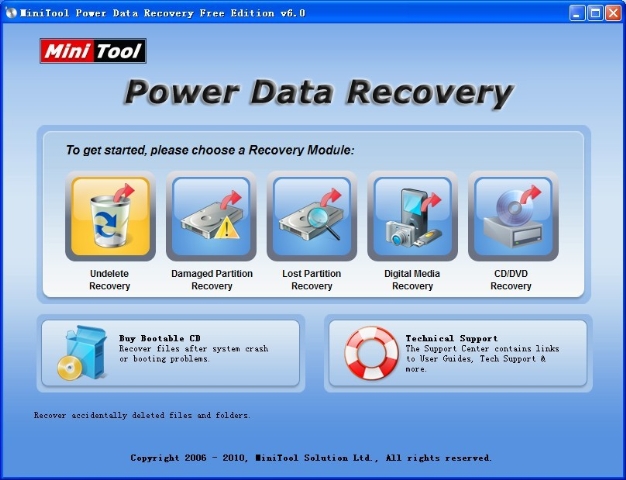
Puede ocurrir que perdamos datos almacenados en nuestros discos duros, o CD o DVD debido a daños lógicos o físicos de los medios de almacenamiento. El software de recuperación de datos ofrece la gran ayuda de recuperar con éxito los datos perdidos. 


En este apartado indicaremos una serie de herramientas de recuperación de datos muy útiles para los casos de pérdidas o daños en los archivos.

  • PC Inspector: Es un software de recuperación de archivos capaz de recuperar los archivos que han sido borrados por casualidad. La recuperación se tiene que realizar antes de que los archivos sean permanentemente sobrescritos por nuevos datos. El software de recuperación de archivos ayuda a recuperar todos los datos perdidos después de un fallo del sistema o bien por un apagado anormal o por el ataque de un virus, después de formatear, por pérdida de partición, o por funcionamiento defectuoso de software.  Está disponible para pérdida de datos en Windows, Mac, Linux. No recupera datos si el daño es físico. Para poder utilizar PC Inspector es necesario que se instale en una segunda unidad, independiente de la que tiene el sistema operativo. Al ejecutar el programa aparece la ventana inicial en la que se indica lo que se desea hacer, recuperar archivos eliminados, encontrar datos perdidos o encontrar la unidad perdida. Una vez seleccionada la opción, se elige la unidad de donde se van a recuperar los datos. A continuación, aparece la ventana en la que se visualiza el contenido de la unidad y los elementos eliminados de la misma. Los archivos y carpetas eliminados aparecen con el icono identificativo en verde. Si se desea recuperar un archivo o carpeta, nos posicionamos en el elemento y desde el menú contextual se elige el destino. A la hora de recuperar datos se recomienda guardarlos en otra unidad. Este es un software muy sencillo para la recuperación de archivos. 

  • Recuperar información de CD rayados: Bad CD Repair es una estupenda herramienta que te permitirá copiar los archivos dañados de CD o discos duros. Si los archivos de texto, audio (MP3) o de cualquier tipo están corruptos, se puede utilizar esta herramienta para recuperarlos y guardarlos en otra unidad. Funciona con cualquier versión de Windows. Además, Bad CD Repair trabaja con sistemas de ficheros ISO y Juliet, es rápido, muy fiable y su interfaz es muy clara y agradable. Tiene la capacidad de copiar la información de CD dañados y rayados, rellenando con ceros los espacios que no se pueden leer y recuperando el máximo posible de información.


  • Data Recovery Software: El paquete DDR Recovery Professional, es la solución completa para recuperar datos perdidos y recuperar archivos borrados de cualquier tipo de medio de almacenamiento, como discos duros, tarjetas de memoria, dispositivos extraíbles, cámaras digitales, unidades USB, unidades fl ash y otros tipos de medios fijos y extraíbles. La empresa Data Recovery Software ofrece soluciones específicas para:
  1. Recuperar datos de tarjetas SIM.
  2. Recuperar datos de discos con formato NTFS.
  3. Recuperar datos de discos con formato FAT.
  4. Recuperar datos de pendrives.
  5. Recuperar datos de tarjetas de memoria.
  6. Recuperar datos de cámaras digitales.
  7. Recuperar datos de dispositivos iPods.
  8. Recuperar datos de almacenamientos en discos USB.
  9. Recuperar datos de fotografías digitales.

11.4 Otras herramientas 

  • Dr Hardware. Es un programa de gran alcance de detección de hardware para Windows 95, 98, Me, NT4, 2000, 2003, XP y Vista. Proporciona información detallada acerca del procesador, BIOS, módulos SDRAM, sensor de chips, chipset del mainboard, SCSI, EIDE y los dispositivos PCI; material específico de Windows como en profundidadanálisis de archivo y gestión de memoria, las estadísticas VCACHE, sistema de monitoreo. También proporciona puntos de referencia para CPU, adaptador de vídeo, discos duros, CD-ROM/DVD, unidades de red y de ASPI. 


  • Driver Magician. Aplicación que busca los drivers que tienes instalados, te los muestra y te permite realizar una copia de seguridad de los que quieras. Existen dos versiones, la Lite y la completa. Las diferencias son grandes y tienen diferentes usos y disfrute. La versión Lite solo te permite realizar una copia de seguridad mediante carpetas, pero es completamente gratuita y portable. La completa te permite hacer también las restauraciones e incluso las actualizaciones de drivers por Internet, pero ni es portable ni es gratuita.


  • CCleaner: Es un software y herramienta de optimización y limpieza del sistema. Elimina los archivos que ya no son utilizados por el sistema y que producen un descenso en el rendimiento. También puede realizar un análisis al registro de Windows en busca de errores y donde se puede comprobar lo siguiente: 
  1. Extensiones de archivo. 
  2. Controles ActiveX.
  3. ClassIDs. 
  4. ProgIDs.
  5. Desinstaladores.
  6. DLL compartidos. 
  7. Fuentes.
  8. Ayuda Archivo referencias. 
  9. Aplicación de rutas. 
  10. Iconos. 
  11. Accesos directos no válidos y más. 


  • TuneUp Utilities:  Limpia y optimiza el sistema operativo Windows en todas sus versiones actuales,  es muy fácil de usar. Ofrece utilidades para las siguientes tareas: 
  1. Mejora el rendimiento: Cuenta con herramientas para desfragmentar el disco, mejorar el rendimiento de la memoria, compactar y  corregir el registro de Windows, para ver y quitar programas que cargan automáticamente. 
  2. Aumento de espacio en disco: Facilidad para encontrar archivos innecesarios, y para encontrar aquellos archivos que ocupan más espacio y que no necesitas. 
  3. Orden en Windows: Ofrece herramientas para corregir errores del registro, borrar los accesos directos obsoletos o desinstalar programas. 
  4. Solución de problemas: Contiene utilidades para analizar la salud de los discos, repara problemas de instalación, de carpetas, de visualización, o problemas de borrado de archivos por error. 


  • Malwarebytes’ Anti-Malware: Es una utilidad que busca, detecta y elimina todo tipo de malware. Ha sido diseñado con las más sofisticadas técnicas anti-malware que lo hacen capaz de detectar y eliminar los programas maliciosos más comunes y peligroso.
Existen en el mercado cantidad de herramientas de estos tipos. Algunas de ellas son: 
  • Herramientas de mantenimiento, limpieza y optimización para el PC: Argente Registry Cleaner, Advanced SystemCare, Glary Utilities, WinsockXP Fix, IniFox. 
  • Anti-malware: HijackThis, ComboFix, MSNCleaner, IniRem, SDFix, DelPSGuard, Panda USB Vaccine, RKill, FixBagle, DT-Kill, VundoFix, Lop S&D, etc. 
  • Anti-rootkits: GMER, Avira AntiRootkit, Sophos Anti-Rootkit, F-Secure BlackLight, RootkitRevealer, Panda Anti-Rootkit.
  •  Anti-spyware, para eliminar y prevenir spywares (espías), como SpywareBlaster, SpyBot S&D, HijackThis, SUPERAntiSpyware, Spy Sweeper, o DelPSguard. 
  • Antivirus: Nod32 Antivirus, Avira AntiVir Norton™ AntiVirus, Avast, Kaspersky Antivirus, o Panda Antivirus.


12. Herramienta de diagnóstico en Linux

Algunas herramientas de análisis y diagnóstico de hardware bajo Linux que nos ayudarán a conocer mejor los componentes de nuestro equipo son las siguientes: 
  • cat /proc/cpuinfo. Se trata de un fichero que contiene información básica sobre el procesador.
  • lspci. Esta utilidad muestra información sobre todos los dispositivos conectados vía PCI.
  • lshw. Muestra una lista detallada de todo el hardware de forma jerárquica. 
  • hwinfo. Hace consultas al hardware y aporta información sobre qué drivers lo controlan. 
  • 86info. Informa de parámetros internos de la CPU: registros, flags, asociatividad de los niveles de caché. 
  • Discover. Se utiliza para detectar recursos hardware. Para instalarla se ejecuta la orden sudo apt-get install discover.
  • Sysinfo. Es una herramienta útil para echar un vistazo rápido al hardware del equipo. 
  • Hardinfo. Muestra información del sistema y realiza benchmarks.
12.1 Información detallada de los componentes

Para obtener una información más detallada, y no solo las propiedades de los componentes, nos moveremos por cada uno de los nodos y seleccionaremos los elementos que los componen. Los nodos son los siguientes: 
  • Placa base. Proporciona información detallada sobre el procesador, la CPU, la placa, la memoria, el módulo de memoria, el chipset y la BIOS. 
  • Sistema operativo. Nos da detalles del sistema operativo, de los procesos que están abiertos, de los controladores del sistema, de los servicios y de los DLL. 
  • Servidor. Detalla datos de las carpetas y archivos compartidos, archivos abiertos, seguridad de la cuenta, datos del dominio y el servidor de conexión, usuarios del equipo, grupos locales y globales. 
  • Monitor. Detalla datos de la tarjeta gráfica, del dispositivo asociado, del monitor, de las propiedades y efectos gráficos del escritorio, de las fuentes instaladas, etc. 
  • Multimedia. Detalla datos de los dispositivos de audio, de los controladores, de los dispositivos MCI y de los códecs instalados. 
  • Almacenamiento. Detalla datos de los dispositivos físicos y lógicos de almacenamiento y describe los estándares ATA asociados al disco duro y la tecnología SMART.
  • Red. Detalla información sobre la red de Windows y de Internet, recursos de la red, del correo electrónico, de las rutas de red e información del historial de Internet con varios navegadores.

Vídeo de reparación de equipos


Fuente de información
  • Temario