Reparación de equipos
1. Detección de averías en un equipo informático
En cuanto el ordenador no funciona se intenta localizar el fallo en dispositivos hardware o en algún otro componente del ordenador, cuando realmente el error es más sencillo de localizar.
No existen fórmulas mágicas para solucionar todos los problemas que puedan ocurrir en el ordenador, pero hay una serie de procesos o pautas generales que podemos seguir para identificar lo que puede estar causando el problema.
1.1 Comprobaciones iniciales
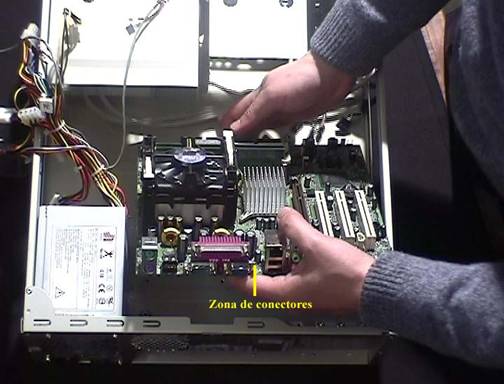
Una vez concluido el montaje del PC, Hemos de hacer una comprobación
inicial para evitar la aparición de problemas. Debemos Comprobar los
siguientes parámetros;
- Si la placa base está bien conectada a la caja y recibe la energía de la fuente de alimentación.
- Si los módulos de memoria están bien sujetos y en la posición adecuada.
- Si el microprocesador, disipador y ventilador está bien sujetos y conectados y si recibe la energía de la fuente de alimentación.
- Si las tarjetas están bien insertadas en su ranura y sujetas mediante los tornillos.
- Si los conectores de discos duros, DVD, CD y disquetera están bien conectados a la fuente de alimentación y a la placa base.
- Si los conectores del frontal están bien conectados a la posición indicada a la placa base.
Realizada esta primera comprobación y antes de enchufar el ordenador
comprobaremos:
- Que las conexiones externas, como son teclados, ratón y monitor estén correctamente en su conector.
- Que la alimentación eléctrica llegue a la fuente de alimentación del PC y al monitor.
1.2 Señales de aviso luminosas y acústicas
Puede ocurrir que al enchufar el PC e iniciar el proceso de arranque el ordenador emita una serie de pitidos. Es el modo que tiene la placa base de comunicarnos el estado del sistema.
El significado de algunos pitidos puede ser el siguiente:
- Un único pitido indica que todo está correcto.
- Uno, dos o tres pitidos suelen indicar un error de memoria.
- Un pitido largo y dos o tres cortos pueden indicar fallo en la tarjeta de vídeo.
- Seis pitidos, fallo de teclado.
- Ocho pitidos, problemas con la tarjeta de vídeo.
Además de avisos acústicos, puede suceder que aparezcan mensajes en la pantalla, como por ejemplo:
- Error de la suma de verificación de la ROM BIOS.
- La batería del CMOS falló.
- Error de teclado o teclado no presente.
- Fallo de disco duro.
- Fallo al iniciar el sistema.
- Fallo de unidad de disquete.
1.3. Fallos comunes
Algunos de los fallos más comunes que podemos encontrarnos pueden ser
los siguientes:
- El Ordenador no hace nada cuando se enciende.
- No se ve nada en la pantalla del monitor.
- El equipo no detecta el disco duro.
- No se mueve el puntero del ratón o el teclado no responde.
- La Unidad de CD o DVD no lee los discos.
- La disquetera no es capaz de leer los disquetes.
2. Fallos en la fuente de alimentación
La fuente de alimentación es un componente responsable de al menos la tercera parte de los fallos del PC.
- Picos: Fluctuaciones de alto voltaje que se producen inesperadamente y suelen durar un breve periodo de tiempo.
- Apagones: Es la pérdida total de corriente eléctrica.
- Sobre-voltajes: Aumento del voltaje fuera de los niveles normales que no cae de forma súbita.
- Caídas de voltaje: Es lo opuesto al sobre-voltaje, excepto que el pico se elimina rápidamente.
Algunos de los síntomas que pueden significar un problema de alimentación son:

- El PC se bloquea o se reinicia sin razón aparente.
- Se producen fallos en los discos duros, errores de escritura, errores de acceso a archivos, etc. Se producen errores en la transmisión de datos entre los nodos de una red.
- Algunos componentes internos fallan. t Las luces oscilan y su intensidad varía.
- El PC se comporta de forma extraña al conectar un dispositivo de elevado consumo.
Existen unos cuantos de dispositivos que se pueden utilizar para proteger
el ordenador y su fuente de alimentación.
- Supresores de voltaje. Muchos conectores multidioma incluyen la capacidad para proteger los dispositivos conectados a ella contra picos o sobre-voltajes. Tienen un componente incorporado para desviar la energía de sobre-voltaje hacia un circuito de toma de tierra.
- Sistemas de alimentación ininterrumpida, o SAI. Funcionan como una batería grande y un cargador de batería. Ofrece a los dispositivos conectados un flujo constante de energía sin fluctuaciones de corriente. Proporciona protección al ordenador personal contra picos, los apagones, los sobre-voltajes y las caídas de voltaje.

3. Fallos en el chequeo de memoria
Los problemas en la memoria son difíciles de solucionar, y se pueden
producir durante el proceso de inicio o cuando una aplicación se está
ejecutando.
Algunas de las situaciones en las que ocurren estos problemas son:
- Después de instalar la memoria, el proceso de arranque produce uno, dos o tres pitidos y no aparece nada en la pantalla. Nos aseguraremos de que el módulo de memoria está bien colocado en el zócalo y que el tipo y la velocidad de memoria son compatibles con la placa base. Comprobaremos el zócalo de memoria; si no están todos ocupados controlaremos el orden.
- Puede ocurrir que durante el proceso de arranque el conteo de memoria mostrado esté equivocado y sea menor que lo que debería. La BIOS no reconoce la memoria instalada. Puede ser porque es incompatible o mayor de lo que el sistema puede soportar.
- El ordenador muestra un mensaje de error similar a estos: Memory address error at xxxxx (error en la dirección de memoria xxxxx); Memory failure at xxxxx, read yyyyy, expecting zzzzz (fallo de memoria en xxxxx, leído yyyyy, esperado zzzzz); Memory parity error at xxxxx (error de paridad de memoria en xxxxx); etc. Puede deberse a un fallo en el módulo de memoria o un problema con la placa base.
- Problemas de memoria relacionados con el software. La mayoría son el resultado de cómo la aplicación gestiona la memoria. Estos incluyen errores en el registro, fallos de protección general y de página y errores de excepción. Reiniciar el ordenador resolverá algunos de los problemas.
- Un ordenador funciona bien y de repente comienza a tener problemas de memoria. Debemos desencajar y encajar de nuevo los módulos de memoria y revisar si hay corrosión en los contactos y en los conectores de la ranura. Puede que el calentamiento del ordenador haya dañado la memoria u otros componentes.

4. Problemas con el microprocesador
Cuando un microprocesador no funciona, la solución es reemplazarlo. Sin embargo, muchos de los problemas del microprocesador tienen que ver con otros elementos, como pueden ser el enfriamiento del microprocesador o del sistema, la fuente de alimentación, la compatibilidad con la placa base, etc.
Algunos de los síntomas que indican un posible fallo del microprocesador son:
- El ordenador no arranca.
- El ordenador arranca, pero no inicia el sistema operativo.
- El ordenador deja de funcionar durante el proceso de inicio del sistema operativo, y si se inicia, se cae con frecuencia cuando se ejecutan aplicaciones.
- El ordenador de repente tiene problemas de error de paridad POST en muchos dispositivos.
- El ordenador se bloquea después de unos minutos de funcionamiento.
4.1 Calentamiento del microprocesador
Cuando un ordenador se inicia sin problemas y funciona correctamente pero al cabo de un tiempo se detiene (no responden el teclado ni el ratón y la pantalla muestra la imagen del último proceso que se estaba ejecutando), es probable que el microprocesador se esté recalentando.
Cuando se produzca esta situación seguiremos estos pasos:
- Apagamos el ordenador.
- Volvemos a encenderlo después de unos minutos en que habremos dado tiempo al micro para que se enfríe.
- Si vuelve a repetirse la misma situación citada anteriormente, es porque el procesador no se ha enfriado lo suficiente y se está recalentando. Puede que se necesite agregar un ventilador o un disipador de calor al micro o agregar ventiladores de enfriamiento complementarios a la caja del ordenador.

5. Problemas con la placa base
La placa base contiene la mayoría de los componentes de procesado del sistema. El POST de la BIOS examina todas las subsecciones de la placa base cada vez que se conecta la alimentación del sistema, de forma que la mayoría de los problemas se detectan bastante antes de que arranque el sistema operativo.
A continuación, se enumera una serie de normas que deberían ayudarnos a identificar y a corregir problemas en la placa base:
- Comprobación de todos los conectores. Empezando por el conector de alimentación y cada uno de los cables y conectores enganchados a la placa base.
- Verificación de todos los componentes montados en la placa, como el microprocesador o la memoria, que deben estar encajados correctamente.
- Comprobar si la placa tiene objetos extraños. Un tornillo, un clip o un trozo de cable pueden dar lugar a un cortocircuito que puede desactivar la placa base.
- Cotejar si todos los jumpers e interruptores DIP están configurados correctamente. Inspeccionar todos los tornillos de la placa base y comprobar que no toquen las trazas del circuito impreso. Es recomendable que lleven arandela de protección.

6. Problemas con disqueteras, CD o DVD
El arranque con disquete era muy común en tiempos del sistema operativo Windows 98. Sin embargo, desde la aparición de Windows XP, que se instala desde CD-ROM, el arranque desde disquete no es tan común. La mayoría de las aplicaciones de recuperación del sistema tienen hoy en día CD de arranque. Si encontramos problemas al arrancar desde disquete, hemos de revisar lo siguiente:
- El disquete tiene que ser un disco de arranque y la BIOS debe estar configurada para que la unidad de disco sea el primer disco de arranque.
- La unidad de disquete ha de estar bien conectada a la fuente de alimentación y a la placa base. Un fallo común es colocar el bus de datos de la disquetera al revés. Este fallo se detecta fácilmente porque el LED de la disquetera permanece encendido aunque no esté trabajando.
Si alguno de estos puntos no se cumple, puede que el proceso de arranque desde disquete no se realice correctamente. Igualmente, también podemos usar un CD o DVD para el arranque del ordenador.

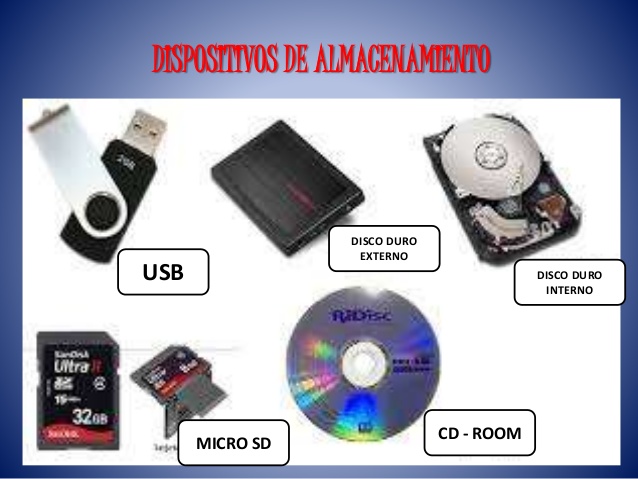
7. Problemas con los dispositivos de almacenamiento
Una vez instalados los dispositivos IDE o SATA, hemos de comprobar si el sistema los reconoce entrando en la BIOS. Si tras revisar las conexiones el problema persiste, puede ocurrir que el cable de datos esté dañado (probaríamos con otro cable. Las unidades de CD o DVD no suelen plantear problemas. Si la instalación se ha realizado correctamente deben funcionar. Si no funcionan correctamente, puede ser porque estén averiadas. Todos los discos duros producen un cierto ruido durante su funcionamiento normal, y el nivel de ruido varía dependiendo de si la unidad está girando (suena una especie de zumbido) o si se está accediendo a ella (suena una especie de golpeteos regulares). Algunos ruidos anormales, como un zumbido agudo (un chirrido), pueden indicar problemas; por ello es muy importante hacer inmediatamente una copia de los datos.
Algunos mensajes que indican que algo va mal en el disco pueden ser los siguientes:
- Aparece un mensaje de error en pantalla: disk boot failure, insert system disk and press enter, significa que el sistema es incapaz de leer el sector de arranque. Puede deberse a varios motivos:
- El cable de datos no funciona correctamente; probamos con otro.
- La secuencia de arranque de la BIOS se dirige a un disco que no es de arranque. Revisaremos la BIOS.
- Puede que tenga un virus; arrancamos con un disco de arranque limpio y ejecutamos un antivirus.
- Puede que el sector de arranque se haya estropeado. Iniciamos el ordenador con un disco de arranque y ejecutamos la orden FDISK/MBR desde el indicador del DOS (a continuación, pulsamos la tecla Intro). Se volverá a crear el sector de arranque y se eliminará cualquier virus que pueda haber en el sector de arranque. Después escribimos SYS C: y a continuación pulsamos la tecla Intro para transferir nuevamente los archivos de sistema al disco duro.
- Algunos mensajes de error pueden aparecer al iniciar o usar el equipo; por ejemplo, error leyendo la unidad <X>, error de E/S, error de datos al escribir en la unidad <X>, error de búsqueda-sector no encontrado. Estos errores pueden indicar daño físico en el disco o daños en los datos. Por ello, ejecutaremos SCANDISK con la opción completa seleccionada para comprobar los daños físicos del disco. Si se detectan daños, Scandisk permite guardar los datos dañados en un archivo. Si no puede reparar los datos dañados o indica que el disco sufre algún daño físico, habrá que sustituir la unidad. La herramienta Scandisk no está disponible en todos los sistemas operativos
- Al iniciar un equipo con Windows puede aparecer un mensaje de error indicando que falta el sistema operativo o sistema operativo no encontrado. El problema puede deberse a:
- Que la BIOS no detecta el disco; entonces comprobaremos la configuración de la BIOS;
- Que el MBR es incorrecto, y utilizaremos el comando FIXMBR de la consola de recuperación de Windows para reparar el MBR de la partición de inicio;
- Que alguna partición incompatible está marcada como activa o la partición que contiene el MBR ya no está activa. Cambiamos entonces la partición activa a aquella que contiene el sistema operativo. Podemos arrancar con un disco de arranque que tenga el comando FDISK y ejecutar dicho comando; Que el disco está dañado.
8. Problemas con las tarjetas
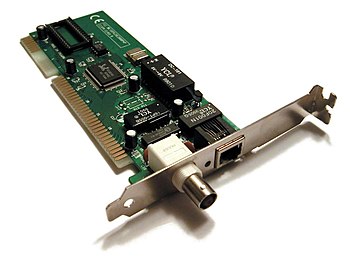
Los problemas con las tarjetas de expansión son fáciles de diagnosticar, porque dejan de prestar la funcionalidad que proporcionan; por ejemplo, si una tarjeta de red no funciona, el equipo no se puede conectar a una red. El problema puede ser el driver de la tarjeta que no esté actualizado, entonces antes de desecharla es importante asegurarse de que la versión del driver es la correcta. También puede ser que el problema esté en los contactos de la tarjeta, por lo que procederemos a limpiarlos, o en la ranura de expansión; en ese caso, cambiaremos la tarjeta de ranura.
8.1 Tarjeta de vídeo
Si tras esta comprobación la imagen sigue sin verse, probaremos con otro monitor que funcione; si el problema persiste, probablemente haya que cambiar la tarjeta de vídeo. Antes comprobaremos si la tarjeta está instalada y ajustada correctamente.
También podemos probar la tarjeta de vídeo en otro equipo que funcione o en otra ranura de la placa base. Si la pantalla se ve correctamente, el problema puede que esté en la ranura de expansión o en la placa base del equipo inicial.
Si tanto la tarjeta de vídeo como el monitor funcionan correctamente durante el inicio del sistema pero falla con una aplicación determinada, el problema puede estar en el controlador de vídeo.
Los controladores antiguos suelen contener errores o pueden ser incompatibles con determinadas aplicaciones. La incompatibilidad es el origen de muchos de los problemas del vídeo. Hemos de conseguir la última versión del controlador de vídeo e instalarlo correctamente en nuestro sistema.

8.2 Tarjeta de sonido
Las averías en las tarjetas de sonido son bastante raras; si detectamos un problema, lo habitual es sustituirla por otra. Lo primero que haremos será una serie de comprobaciones:
- Examinaremos que las conexiones de los altavoces, el micrófono y el joystick están en el conector adecuado y que encajan correctamente.
- Que el volumen en la tarjeta de sonido y los altavoces estén activos. Verificaremos que los cables de los altavoces no estén rotos.
Los problemas más frecuentes que plantea la tarjeta de sonido suelen deberse a su configuración (IRQ, direcciones de entrada/salida, etc.).
También hemos de verificar que la última versión de software del controlador de la tarjeta de sonido esté instalada en nuestro equipo.

8.3 Tarjeta de red
Cuando tenemos un ordenador conectado a una red local mediante una tarjeta de red y de pronto el ordenador no puede trabajar en red, realizaremos las siguientes comprobaciones:
- Que la tarjeta esté bien conectada y ajustada en la ranura de expansión en la placa base.
- Que el cable de red esté bien conectado a la tarjeta.
- Que el cable funcione correctamente; podemos verificarlo mediante un comprobador de cables.
- Muchas tarjetas de red vienen con un software de diagnóstico, que al ejecutarlo indicará si la tarjeta está bien o no. Si el programa de diagnóstico detecta que la tarjeta de red está bien, examinaremos la IRQ y las direcciones de entrada/salida.
- Podemos utilizar el comando PING.
9. Problemas con los periféricos
Lo primero siempre es comprobar que el dispositivo esté bien conectado al ordenador.
9.1 El teclado y el ratón
Cuando un teclado no funciona en un ordenador, comprobaremos si el problema está en el teclado o en el conector, por ejemplo PS/2. Si el teclado funciona correctamente en otro ordenador, posiblemente el problema esté en el conector. Tendríamos que cambiar la placa base o comprar un teclado USB, evitando así usar el conector PS/2. Lo mismo haríamos con el ratón.

9.2 El monitor
Cuando la imagen no se ve en la pantalla, en primer lugar debemos comprobar que el monitor recibe energía eléctrica, que está bien conectado el cable que va del monitor al ordenador y que está en on el botón de encendido de este.
Si la imagen sigue sin mostrarse, puede que la regulación de luz y contraste no sea la correcta; en ese caso probaremos a cambiarla con los botones del monitor.
Si sigue sin verse, puede que el problema esté en la tarjeta de vídeo.
En último caso, probaremos el monitor en un ordenador que funcione; si el problema persiste, el monitor está estropeado.
A veces, la imagen en la pantalla del monitor aparece distorsionada de color o forma, o simplemente la imagen no aparece. Hemos de revisar los controles de brillo, contraste, altura y anchura, y configurarlos correctamente.

9.3 La impresora
Casi todas las impresoras que se instalan actualmente incluyen asistentes de ayuda rápida que facilitan al usuario localizar y resolver problemas.
Algunos de los problemas con que nos podemos encontrar con las impresoras son los siguientes:
- La impresora no imprime. Pueden ser que la impresora esté apagada, no hay papel en la bandeja, no está conectada correctamente o la cubierta está abierta.
- Algunos LED del panel están intermitentes. Puede ocurrir que sea necesario cambiar los cartuchos de tinta de color o negro o se haya producido un atasco de papel.
- Puede suceder que todo parece estar bien y la impresora sigue sin imprimir. En ese caso, probaremos a reinstalar el software o comprobaremos las IRQ y las interrupciones de E/S; puede que haya algún conflicto con otro dispositivo. Los controladores de software para la impresora deben ser los adecuados.

10. Incompatibilidades y ampliaciones hardware
A la hora de adquirir hardware para montar un equipo o para ampliarlo, hemos de tener en cuenta el problema de la compatibilidad. En la industria informática existen cientos de fabricantes que desarrollan hardware y software y cada uno ofrecerá una solución única para sus productos. Antes de comprar los productos se puede consultar a fabricantes y distribuidores sobre el hardware y el software que queremos usar para que certifiquen que los productos son compatibles.
Las incompatibilidades más habituales se producen entre el hardware y el software. Por ejemplo, supongamos que queremos actualizar el sistema operativo de un equipo; esto puede traernos problemas importantes, ya que puede que necesitemos actualizar el software que tenemos y los controladores hardware del equipo.
A la hora de realizar ampliaciones en nuestro PC, hemos de tener muy en cuenta las características de la placa base; para ello podemos consultar el manual de la placa base o la página web del fabricante.
11. Herramientas de diagnóstico
Las dudas surgen porque solo apreciamos lo que vemos, pero cada uno de los componentes determina hasta qué punto es bueno el resultado. Si uno está en mal estado o no se ajusta a la calidad de las otras partes, puede malograr el conjunto. Desde los inicios de la informática personal existen los programas de diagnóstico: el software que analiza el ordenador y genera un detallado informe sobre sus componentes de hardware, sistema operativo, aplicaciones, extensiones, periféricos, controladores y demás.
A continuación vamos a ver herramientas que se ocupan de estas tareas, y que además nos ofrecerán comparativas con otros componentes.
11.1 Aida 64
Es un programa de computador gratuito que proporciona información de los componentes hardware del mismo. Toda la información detallada que nos muestra se puede grabar en formatos HTML, CSV o XML. También muestra la web oficial de la marca de los componentes hardware y también un enlace hacia la página de controladores para actualizarlos. Es una herramienta que realiza un extenso y detallado análisis del PC. El programa no requiere instalación; un simple ejecutable reúne toda la información disponible y muestra, en la ventana de una sencilla interfaz, una estructura de árbol en la que se clasifican los distintos elementos analizados por Aida64. Con Aida podremos obtener detalles sobre el procesador, placa base, memoria, sistema operativo, procesos activos, DLL en uso, servicios en ejecución, carpetas compartidas y usuarios, configuración de audio y vídeo, configuración de red local e Internet, software instalado, elementos de hardware instalados y mucho, mucho más. el nuevo Aida64 introduce una nueva batería de benchmark enfocados a las arquitecturas y sistemas de 64 bit; además de las respectivas actualizaciones de la base de datos de detección de hardware y mejores herramientas para detección de nuevas tecnologías como las unidades de estado sólido SSD, Cualquier versión se puede descargar en archivo .ZIP o en archivo .EXE. El archivo.EXE crea un grupo en el menú de inicio. Al ejecutar el archivo se muestra una ventana similar. La ventana dispone de una barra de menú, una barra de herramientas y está dividida en dos partes, como el explorador de Windows. A la izquierda vemos los componentes y elementos del ordenador y a la derecha, los detalles de cada elemento.

Para obtener una información más detallada, y no solo las propiedades de los componentes, nos moveremos por cada uno de los nodos y seleccionaremos los elementos que los componen. Los nodos son los siguientes:
B) Pruebas de rendimiento
Con Aida64 y desde la opción de menú Herramientas podemos hacer diferentes pruebas del sistema:




Vídeo de reparación de equipos
Fuente de información
A la hora de adquirir hardware para montar un equipo o para ampliarlo, hemos de tener en cuenta el problema de la compatibilidad. En la industria informática existen cientos de fabricantes que desarrollan hardware y software y cada uno ofrecerá una solución única para sus productos. Antes de comprar los productos se puede consultar a fabricantes y distribuidores sobre el hardware y el software que queremos usar para que certifiquen que los productos son compatibles.
Las incompatibilidades más habituales se producen entre el hardware y el software. Por ejemplo, supongamos que queremos actualizar el sistema operativo de un equipo; esto puede traernos problemas importantes, ya que puede que necesitemos actualizar el software que tenemos y los controladores hardware del equipo.
A la hora de realizar ampliaciones en nuestro PC, hemos de tener muy en cuenta las características de la placa base; para ello podemos consultar el manual de la placa base o la página web del fabricante.
11. Herramientas de diagnóstico
Las dudas surgen porque solo apreciamos lo que vemos, pero cada uno de los componentes determina hasta qué punto es bueno el resultado. Si uno está en mal estado o no se ajusta a la calidad de las otras partes, puede malograr el conjunto. Desde los inicios de la informática personal existen los programas de diagnóstico: el software que analiza el ordenador y genera un detallado informe sobre sus componentes de hardware, sistema operativo, aplicaciones, extensiones, periféricos, controladores y demás.
A continuación vamos a ver herramientas que se ocupan de estas tareas, y que además nos ofrecerán comparativas con otros componentes.
11.1 Aida 64
Es un programa de computador gratuito que proporciona información de los componentes hardware del mismo. Toda la información detallada que nos muestra se puede grabar en formatos HTML, CSV o XML. También muestra la web oficial de la marca de los componentes hardware y también un enlace hacia la página de controladores para actualizarlos. Es una herramienta que realiza un extenso y detallado análisis del PC. El programa no requiere instalación; un simple ejecutable reúne toda la información disponible y muestra, en la ventana de una sencilla interfaz, una estructura de árbol en la que se clasifican los distintos elementos analizados por Aida64. Con Aida podremos obtener detalles sobre el procesador, placa base, memoria, sistema operativo, procesos activos, DLL en uso, servicios en ejecución, carpetas compartidas y usuarios, configuración de audio y vídeo, configuración de red local e Internet, software instalado, elementos de hardware instalados y mucho, mucho más. el nuevo Aida64 introduce una nueva batería de benchmark enfocados a las arquitecturas y sistemas de 64 bit; además de las respectivas actualizaciones de la base de datos de detección de hardware y mejores herramientas para detección de nuevas tecnologías como las unidades de estado sólido SSD, Cualquier versión se puede descargar en archivo .ZIP o en archivo .EXE. El archivo.EXE crea un grupo en el menú de inicio. Al ejecutar el archivo se muestra una ventana similar. La ventana dispone de una barra de menú, una barra de herramientas y está dividida en dos partes, como el explorador de Windows. A la izquierda vemos los componentes y elementos del ordenador y a la derecha, los detalles de cada elemento.
A) Información detallada de componentes
Para obtener una información más detallada, y no solo las propiedades de los componentes, nos moveremos por cada uno de los nodos y seleccionaremos los elementos que los componen. Los nodos son los siguientes:
- Placa base. Proporciona información detallada sobre el procesador, la CPU, la placa, la memoria, el módulo de memoria, el chipset y la BIOS.
- Sistema operativo. Nos da detalles del sistema operativo, de los procesos que están abiertos, de los controladores del sistema, de los servicios y de los DLL.
- Servidor. Detalla datos de las carpetas y archivos compartidos, archivos abiertos, seguridad de la cuenta, datos del dominio y el servidor de conexión, usuarios del equipo, grupos locales y globales.
- Monitor. Detalla datos de la tarjeta gráfica, del dispositivo asociado, del monitor, de las propiedades y efectos gráficos del escritorio, de las fuentes instaladas, etc.
- Multimedia. Detalla datos de los dispositivos de audio, de los controladores, de los dispositivos MCI y de los códecs instalados.
- Almacenamiento. Detalla datos de los dispositivos físicos y lógicos de almacenamiento y describe los estándares ATA asociados al disco duro y la tecnología SMART.
- Red. Detalla información sobre la red de Windows y de Internet, recursos de la red, del correo electrónico, de las rutas de red e información del historial de Internet con varios navegadores.
- DirectX. Toda la información de los controladores DirectX, de vídeo, de sonido y de música. Extensión del sistema operativo Microsoft Windows. La tecnología DirectX sirve para que los juegos y otros programas utilicen las capacidades multimedia avanzadas del hardware; es decir, mejora las capacidades multimedia del equipo.
- Dispositivos de hardware. Toda la información relacionada con los dispositivos hardware del equipo: de entrada, impresoras, PCI, PnP, USB, puertos, sus propiedades, sus recursos, la IRQ asociada y el archivo *.INF asociado, etc.
- Programas. Podremos ver todos los programas que se ejecutan al iniciar el equipo, las tareas programadas, la lista de programas instalados, las licencias con las claves de los productos y los tipos de archivos que el sistema reconoce.
- Seguridad. Muestra información sobre las opciones de seguridad, antivirus, cortafuegos, etc.
- Configuración. Ofrece información detallada de las variables de entorno, los iconos del panel de control, la papelera de reciclaje asociada a cada unidad del disco, los archivos y las carpetas del sistema y el registro de sucesos.
- Base de datos. Aparece información sobre recursos y controladores para el acceso a bases de datos.
- Rendimiento. En este último nodo, podemos realizar una comparativa de operaciones de lectura y escritura de la memoria. La comparación la establece el programa con respecto a otras placas, otros chipsets y otros tipos de memoria. La información se visualiza ordenada de mayor a menor velocidad.
B) Pruebas de rendimiento
Con Aida64 y desde la opción de menú Herramientas podemos hacer diferentes pruebas del sistema:
- Medir el rendimiento de los dispositivos de almacenamiento, opción de menú Rendimiento del disco.
- Pruebas de rendimiento de la memoria y la caché de memoria.
- Diagnóstico del monitor donde se realizan diferentes test de calibración, color, visualización geométrica y enfoque.
- Pruebas de estabilidad del sistema, sometiendo al máximo trabajo a la CPU, FPU, cachés, la memoria del sistema y unidades del disco duro. También podemos monitorizar el hardware para controlar las temperaturas, voltajes y velocidades del ventilador, mientras se ejecute la prueba de estabilidad.
- Visualizar las características de la CPU en funcionamiento.
11.2 Otras herramientas de diagnóstico
- SiSoft Sandra: Es un excelente programa de información del sistema y utilidad de diagnóstico para Windows de 32 y 64 bits. Proporciona información sobre el hardware, el software y cualquier dispositivo del sistema. SiSoft Sandra también nos muestra información sobre la configuración del software del sistema, como puede ser información sobre DirectX, el uso de memoria o el sistema operativo. Es capaz de mostrar información de: la CPU, la BIOS, el chipset, el adaptador de vídeo, los puertos, las tarjetas gráficas, la memoria, los buses PCI y AGP, los ODBC, las conexiones de red, los USB, la administración avanzada de la energía, las unidades y dispositivos de almacenamiento, del teclado, ratón, la tarjeta de sonido, la impresora, dispositivos MCI, los procesos que se ejecutan, los módulos OLE, volcados a CMOS, etc.
- PCMark 7: Esta versión es para Windows 7. Es una herramienta ideal para probar la capacidad real de rendimiento de cualquier PC, desde el más sencillo hasta el más avanzado, con soporte para hardware DirectX 9 (mínimo), 10 y 11. PCMark 7 incluye más de 20 pruebas actualizadas, separadas por categorías o «suites», que además del típico PCMark Score (Puntuación PCMark) el programa nos entregará valores para poder medir sistemas de entrada, equipos de entretenimiento, creación de contenido audiovisual, ofimática, almacenamiento (SSD y dispositivos externos) y cálculos de alto rendimiento. Incluye más de 20 cargas de trabajo individuales se combinan varias suites separadas para la medición de diferentes aspectos del rendimiento del PC con un alto grado de precisión:
- La suite PCMark mide el rendimiento general del sistema y devuelve una puntuación oficial de PCMark.
- El test Lightweight mide la capacidad de los sistemas de nivel de entrada y plataformas móviles que no puede ejecutar la totalidad de la prueba PCMark.
- El paquete de entretenimiento (los test Entertainment) mide el rendimiento del sistema de entretenimiento, escenarios de juegos y multimedia.
- La suite Creativity mide el desempeño del equipo en los escenarios en los que estén implicadas las imágenes y el vídeo.
- La suite de productividad o Productivity mide el rendimiento del sistema de Internet y las aplicaciones ofimáticas.
- El paquete de cálculo contiene cargas de trabajo que miden el funcionamiento del sistema de cálculo del ordenador.
- La suite de almacenamiento contiene cargas de trabajo que miden el rendimiento del sistema de almacenamiento del PC. Estas pruebas sirven para medir las unidades de estado sólido (SSD) y discos duros externos y del sistema.
- Burn In Test de Passmark: Es una herramienta software que permite chequear hasta casi quemar todos los subsistemas de un ordenador para probar su fiabilidad y estabilidad. En la primera ventana que se muestra al ejecutar la herramienta, se observa la información detallada del ordenador y los diferentes subsistemas del mismo.
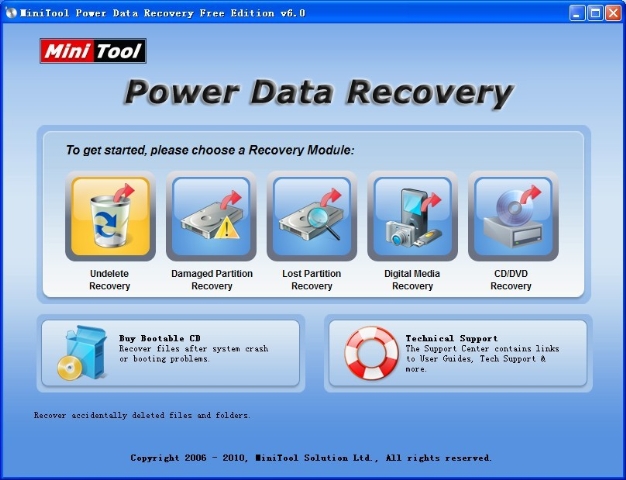
11.3 Herramientas de recuperación de archivos
Puede ocurrir que perdamos datos almacenados en nuestros discos duros, o CD o DVD debido a daños lógicos o físicos de los medios de almacenamiento. El software de recuperación de datos ofrece la gran ayuda de recuperar con éxito los datos perdidos.
En este apartado indicaremos una serie de herramientas de recuperación de datos muy útiles para los casos de pérdidas o daños en los archivos.
- PC Inspector: Es un software de recuperación de archivos capaz de recuperar los archivos que han sido borrados por casualidad. La recuperación se tiene que realizar antes de que los archivos sean permanentemente sobrescritos por nuevos datos. El software de recuperación de archivos ayuda a recuperar todos los datos perdidos después de un fallo del sistema o bien por un apagado anormal o por el ataque de un virus, después de formatear, por pérdida de partición, o por funcionamiento defectuoso de software. Está disponible para pérdida de datos en Windows, Mac, Linux. No recupera datos si el daño es físico. Para poder utilizar PC Inspector es necesario que se instale en una segunda unidad, independiente de la que tiene el sistema operativo. Al ejecutar el programa aparece la ventana inicial en la que se indica lo que se desea hacer, recuperar archivos eliminados, encontrar datos perdidos o encontrar la unidad perdida. Una vez seleccionada la opción, se elige la unidad de donde se van a recuperar los datos. A continuación, aparece la ventana en la que se visualiza el contenido de la unidad y los elementos eliminados de la misma. Los archivos y carpetas eliminados aparecen con el icono identificativo en verde. Si se desea recuperar un archivo o carpeta, nos posicionamos en el elemento y desde el menú contextual se elige el destino. A la hora de recuperar datos se recomienda guardarlos en otra unidad. Este es un software muy sencillo para la recuperación de archivos.
- Recuperar información de CD rayados: Bad CD Repair es una estupenda herramienta que te permitirá copiar los archivos dañados de CD o discos duros. Si los archivos de texto, audio (MP3) o de cualquier tipo están corruptos, se puede utilizar esta herramienta para recuperarlos y guardarlos en otra unidad. Funciona con cualquier versión de Windows. Además, Bad CD Repair trabaja con sistemas de ficheros ISO y Juliet, es rápido, muy fiable y su interfaz es muy clara y agradable. Tiene la capacidad de copiar la información de CD dañados y rayados, rellenando con ceros los espacios que no se pueden leer y recuperando el máximo posible de información.
- Data Recovery Software: El paquete DDR Recovery Professional, es la solución completa para recuperar datos perdidos y recuperar archivos borrados de cualquier tipo de medio de almacenamiento, como discos duros, tarjetas de memoria, dispositivos extraíbles, cámaras digitales, unidades USB, unidades fl ash y otros tipos de medios fijos y extraíbles. La empresa Data Recovery Software ofrece soluciones específicas para:
- Recuperar datos de tarjetas SIM.
- Recuperar datos de discos con formato NTFS.
- Recuperar datos de discos con formato FAT.
- Recuperar datos de pendrives.
- Recuperar datos de tarjetas de memoria.
- Recuperar datos de cámaras digitales.
- Recuperar datos de dispositivos iPods.
- Recuperar datos de almacenamientos en discos USB.
- Recuperar datos de fotografías digitales.
11.4 Otras herramientas
- Dr Hardware. Es un programa de gran alcance de detección de hardware para Windows 95, 98, Me, NT4, 2000, 2003, XP y Vista. Proporciona información detallada acerca del procesador, BIOS, módulos SDRAM, sensor de chips, chipset del mainboard, SCSI, EIDE y los dispositivos PCI; material específico de Windows como en profundidadanálisis de archivo y gestión de memoria, las estadísticas VCACHE, sistema de monitoreo. También proporciona puntos de referencia para CPU, adaptador de vídeo, discos duros, CD-ROM/DVD, unidades de red y de ASPI.
- Driver Magician. Aplicación que busca los drivers que tienes instalados, te los muestra y te permite realizar una copia de seguridad de los que quieras. Existen dos versiones, la Lite y la completa. Las diferencias son grandes y tienen diferentes usos y disfrute. La versión Lite solo te permite realizar una copia de seguridad mediante carpetas, pero es completamente gratuita y portable. La completa te permite hacer también las restauraciones e incluso las actualizaciones de drivers por Internet, pero ni es portable ni es gratuita.
- CCleaner: Es un software y herramienta de optimización y limpieza del sistema. Elimina los archivos que ya no son utilizados por el sistema y que producen un descenso en el rendimiento. También puede realizar un análisis al registro de Windows en busca de errores y donde se puede comprobar lo siguiente:
- Extensiones de archivo.
- Controles ActiveX.
- ClassIDs.
- ProgIDs.
- Desinstaladores.
- DLL compartidos.
- Fuentes.
- Ayuda Archivo referencias.
- Aplicación de rutas.
- Iconos.
- Accesos directos no válidos y más.
- TuneUp Utilities: Limpia y optimiza el sistema operativo Windows en todas sus versiones actuales, es muy fácil de usar. Ofrece utilidades para las siguientes tareas:
- Mejora el rendimiento: Cuenta con herramientas para desfragmentar el disco, mejorar el rendimiento de la memoria, compactar y corregir el registro de Windows, para ver y quitar programas que cargan automáticamente.
- Aumento de espacio en disco: Facilidad para encontrar archivos innecesarios, y para encontrar aquellos archivos que ocupan más espacio y que no necesitas.
- Orden en Windows: Ofrece herramientas para corregir errores del registro, borrar los accesos directos obsoletos o desinstalar programas.
- Solución de problemas: Contiene utilidades para analizar la salud de los discos, repara problemas de instalación, de carpetas, de visualización, o problemas de borrado de archivos por error.

- Malwarebytes’ Anti-Malware: Es una utilidad que busca, detecta y elimina todo tipo de malware. Ha sido diseñado con las más sofisticadas técnicas anti-malware que lo hacen capaz de detectar y eliminar los programas maliciosos más comunes y peligroso.
Existen en el mercado cantidad de herramientas de estos tipos. Algunas de ellas son:
- Herramientas de mantenimiento, limpieza y optimización para el PC: Argente Registry Cleaner, Advanced SystemCare, Glary Utilities, WinsockXP Fix, IniFox.
- Anti-malware: HijackThis, ComboFix, MSNCleaner, IniRem, SDFix, DelPSGuard, Panda USB Vaccine, RKill, FixBagle, DT-Kill, VundoFix, Lop S&D, etc.
- Anti-rootkits: GMER, Avira AntiRootkit, Sophos Anti-Rootkit, F-Secure BlackLight, RootkitRevealer, Panda Anti-Rootkit.
- Anti-spyware, para eliminar y prevenir spywares (espías), como SpywareBlaster, SpyBot S&D, HijackThis, SUPERAntiSpyware, Spy Sweeper, o DelPSguard.
- Antivirus: Nod32 Antivirus, Avira AntiVir Norton™ AntiVirus, Avast, Kaspersky Antivirus, o Panda Antivirus.

12. Herramienta de diagnóstico en Linux
Algunas herramientas de análisis y diagnóstico de hardware bajo Linux que nos ayudarán a conocer mejor los componentes de nuestro equipo son las siguientes:
- cat /proc/cpuinfo. Se trata de un fichero que contiene información básica sobre el procesador.
- lspci. Esta utilidad muestra información sobre todos los dispositivos conectados vía PCI.
- lshw. Muestra una lista detallada de todo el hardware de forma jerárquica.
- hwinfo. Hace consultas al hardware y aporta información sobre qué drivers lo controlan.
- 86info. Informa de parámetros internos de la CPU: registros, flags, asociatividad de los niveles de caché.
- Discover. Se utiliza para detectar recursos hardware. Para instalarla se ejecuta la orden sudo apt-get install discover.
- Sysinfo. Es una herramienta útil para echar un vistazo rápido al hardware del equipo.
- Hardinfo. Muestra información del sistema y realiza benchmarks.
12.1 Información detallada de los componentes
Para obtener una información más detallada, y no solo las propiedades de los componentes, nos moveremos por cada uno de los nodos y seleccionaremos los elementos que los componen. Los nodos son los siguientes:
- Placa base. Proporciona información detallada sobre el procesador, la CPU, la placa, la memoria, el módulo de memoria, el chipset y la BIOS.
- Sistema operativo. Nos da detalles del sistema operativo, de los procesos que están abiertos, de los controladores del sistema, de los servicios y de los DLL.
- Servidor. Detalla datos de las carpetas y archivos compartidos, archivos abiertos, seguridad de la cuenta, datos del dominio y el servidor de conexión, usuarios del equipo, grupos locales y globales.
- Monitor. Detalla datos de la tarjeta gráfica, del dispositivo asociado, del monitor, de las propiedades y efectos gráficos del escritorio, de las fuentes instaladas, etc.
- Multimedia. Detalla datos de los dispositivos de audio, de los controladores, de los dispositivos MCI y de los códecs instalados.
- Almacenamiento. Detalla datos de los dispositivos físicos y lógicos de almacenamiento y describe los estándares ATA asociados al disco duro y la tecnología SMART.
- Red. Detalla información sobre la red de Windows y de Internet, recursos de la red, del correo electrónico, de las rutas de red e información del historial de Internet con varios navegadores.
Vídeo de reparación de equipos
Fuente de información
- Temario